升级到WordPress 5以上的版本后,默认的编辑器就更新成了Gutenberg古腾堡编辑器。对于老用户来说可能会觉得不习惯,所以分享这个禁用WordPress新版古腾堡编辑器的方法。
禁用WordPress古腾堡编辑器的方法
最简单的方法:使用插件
直接从WordPress网站后台,插件,添加插件,搜索“Classic widgets”(中文叫经典编辑器),安装并且启用就可以了。

或者搜索“disable Gutenberg”,安装这个插件一样也可以禁用古腾堡编辑器。

复杂点的方法:使用代码
使用代码禁用对于新手来说可能有些麻烦,操作不当就会引起网站错误,所以新手不建议直接使用代码,如果非要使用代码,也可以考虑通过Code Snippets这个插件来实现。
将以下代码添加到主题的functions.php文件中(WP后台,外观,主题文件编辑):

把上面的代码复制并且粘贴进functions.php文件末尾,保存即可。
如果要彻底禁用古腾堡编辑器,使用下面的代码:
比修改代码保险点的方法:修改WP-config.php文件
修改主题函数文件对于新手来说相对要麻烦点,如果你会修改WP-config.php文件,也可以把下面的代码添加进WP-config.php文件里面。
WP-config.php文件需要借助服务器的文件管理器来操作,如果你不会的话,还是建议使用插件来禁用。
新版古腾堡编辑器的用法
古腾堡编辑器是一个模块编辑器,Gutenberg的开发目标是,让用户添加和编辑富文本内容更加简单和愉悦。
简单说Gutenberg里面编写的内容都是一个块一个块的,你可以随意拖拽他们的位置,比如你文章第一段和第三段要替换位置,只需要把第三段的块拖到第一段上面去就可以了。
另外一个就是Gutenberg里面插入HTML代码或者其他的比老版本编辑器更加方便。详情看下图
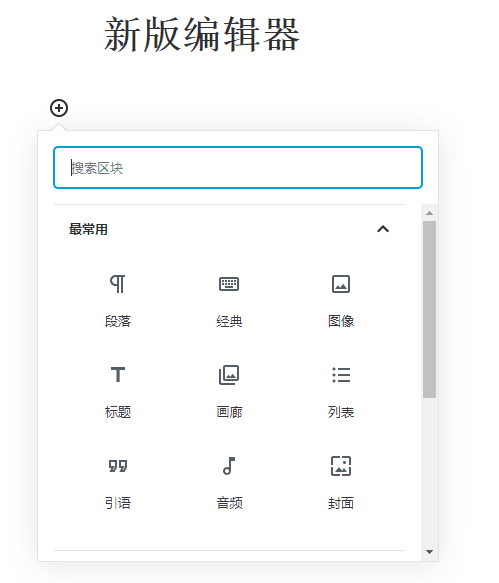
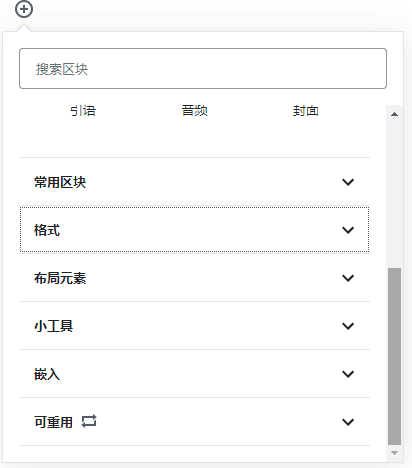
新编编辑器内置了非常多的模块,你可以非常方便的插入你想要的效果。
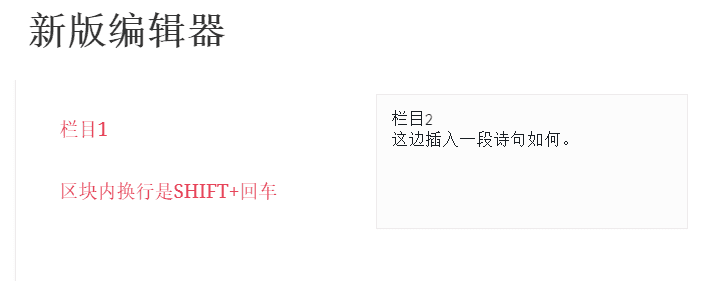
比如说设置某一段的背景颜色。

古腾堡编辑器也可以方便的插入栏目,在以前老版本编辑器是不好实现的。
总之,如果你是新网站,可以考虑一开始就使用古腾堡编辑器写文章,当用习惯了过后,你会发现还是很方便的。