
这篇文章教大家如何在阿里云独享云虚拟主机上面搭建一个自己的WordPress网站。
如果你还不知道怎么用虚拟主机搭建网站的话,那么看完这篇教程就会了。
教程使用的虚拟主机配置为:
- 基础版
- 个人入门建站
- CPU/内存 1核1GB
- 数据库 500MB
- 网页空间 5GB
- 峰值带宽 5Mbps
- 每月高速流量 200GB
独享虚机新用户享3年付3.5折优惠!
在搭建网站前,除了虚拟主机你还需要购买一个域名。如果没有,你需要先注册一个,可以直接在阿里云购买。
一、查看虚拟主机信息
首先,登录阿里云控制面板,找到云虚拟主机,如下图:
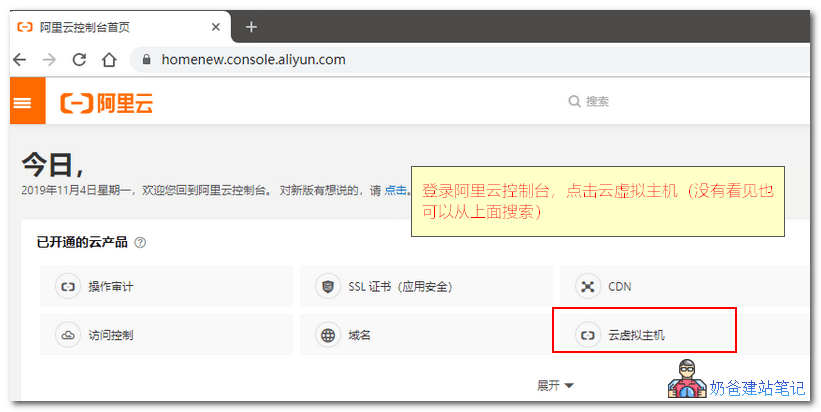
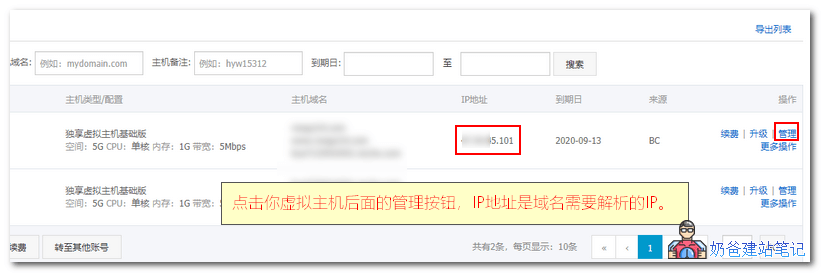
找到你购买的虚拟主机,点击后面的管理按钮。
其中,虚拟主机那个IP地址,就是你域名解析需要添加的IP地址。
参考教程文章:阿里云注册的域名解析教程
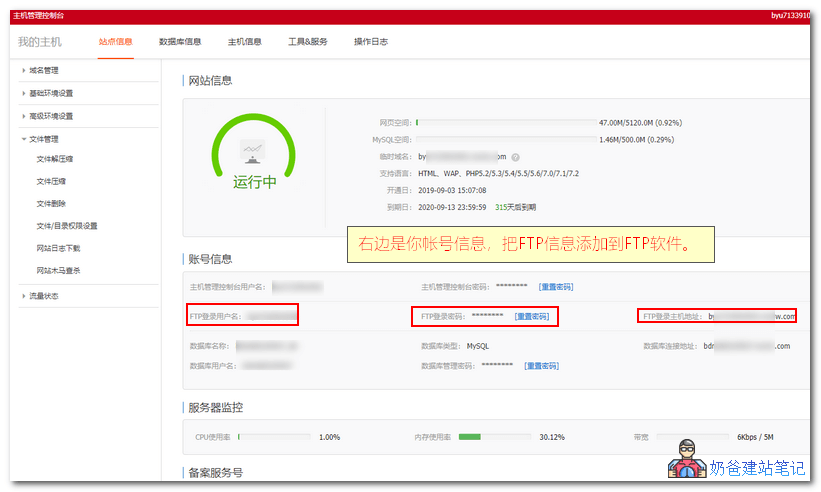
进入虚拟主机详情界面,可以看到你虚拟主机的帐号信息。
二、上传WP安装包到虚拟主机
接下来我们使用FTP软件把wordpress安装包上传到虚拟主机上面去。
需要用到的软件是Xsftp 6,可以到这里下载:
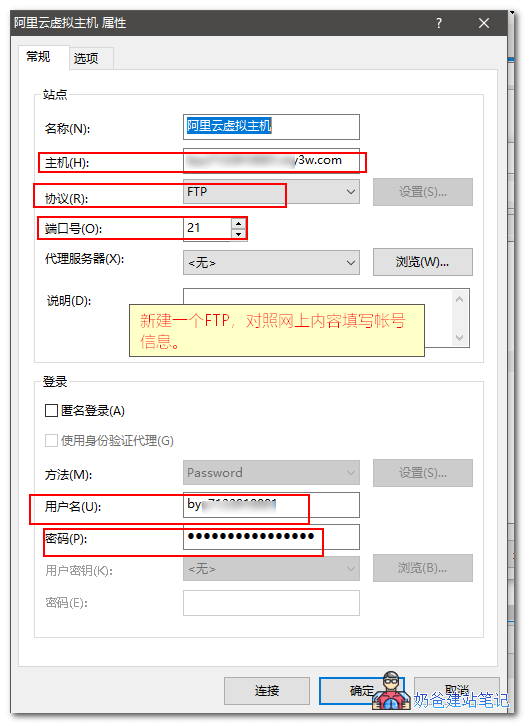
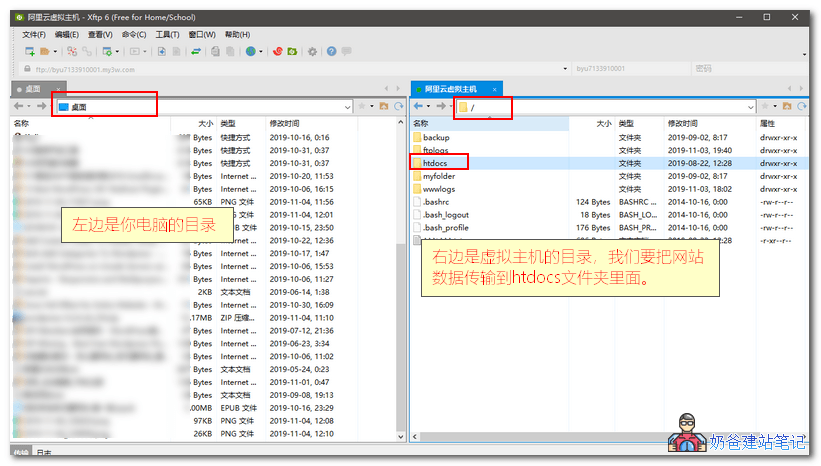
FTP连接成功后是下面图片这样的界面,左边窗口是你电脑上的文件夹位置,右边是虚拟主机的文件夹位置,我们双击进入htdocs文件夹。
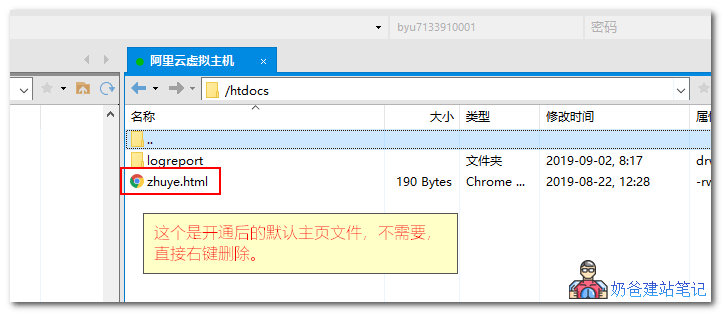
进入htdocs文件夹后,把默认的主页文件zhuye.html删除掉,logreport文件夹是系统文件,无法删除。
从网上下载新版的WordPress安装包,下载地址如下:
WordPress新版中文简体版本地下载
下载后,我们需要重新压缩一个没有wordpress目录的压缩包,具体操作看下图步骤:
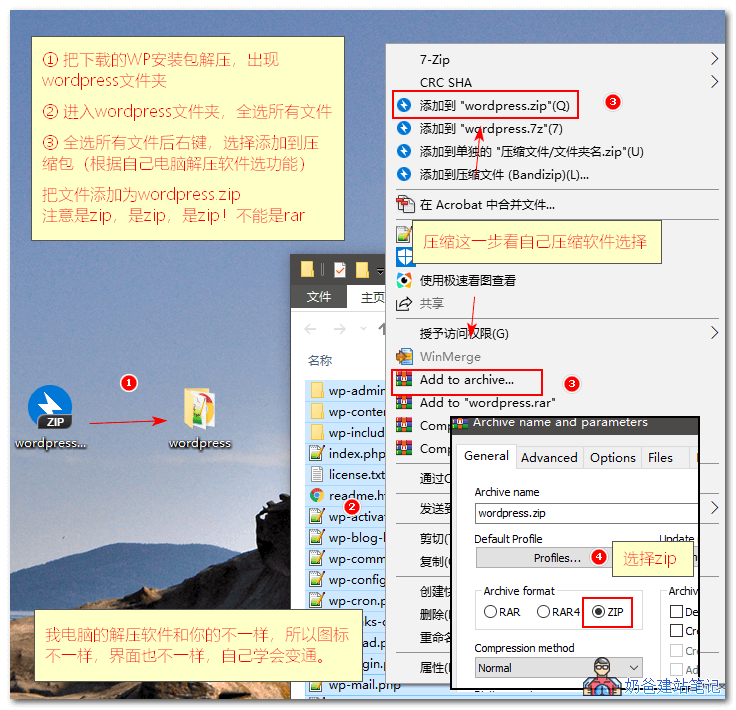
①、把下载的wordpress压缩包先解压出来,解压后得到一个wordpress的文件夹;
②、进入wordpress文件夹,全选所有文件和文件夹,然后右键选择添加到压缩文件;
③、如果你的右键直接又压缩为.zip格式的命令,那么直接选择压缩为zip文件就行了,如果没有压缩为zip的选项,就选择添加为压缩文件,然后在界面选择zip格式再压缩。
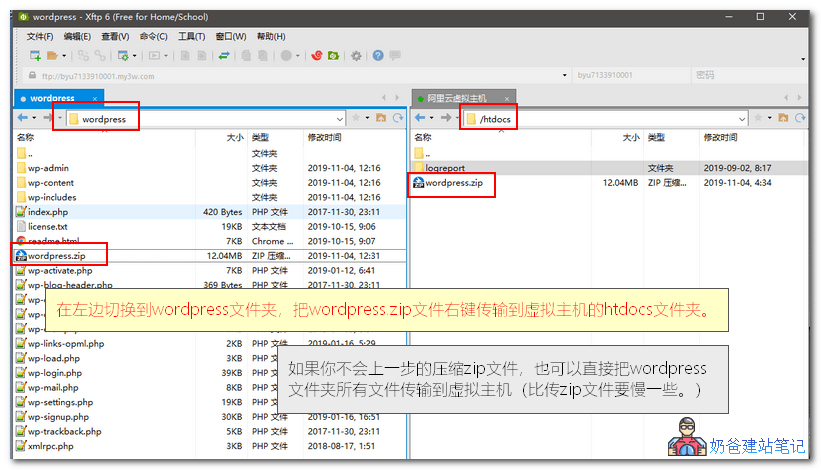
压缩完毕后在Xftp软件界面,把wordpress.zip上传到虚拟主机的htdocs文件夹,如下图:
压缩文件上传完毕后,回到阿里云虚拟主机控制面板,点击左侧导航栏的文件管理-文件解压缩,如下图:
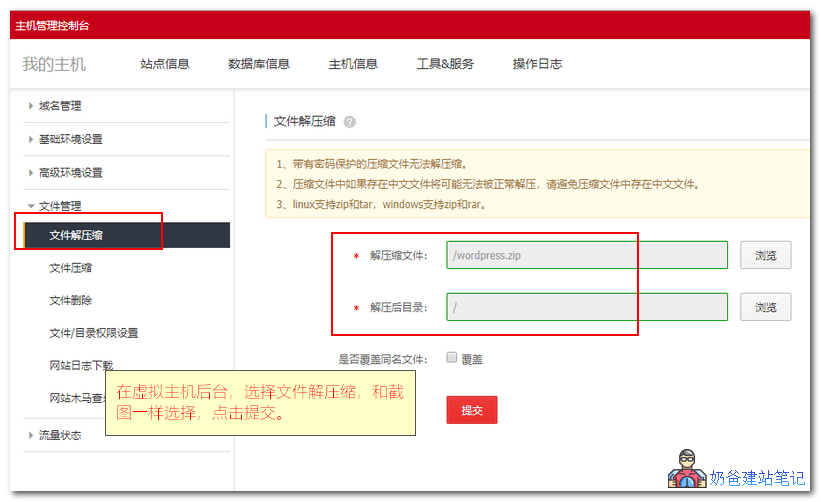
解压缩文件点击浏览,然后选择wordpress.zip
解压缩目录点击浏览,然后选择根目录。
点击提交按钮,解压完毕后就可以通过网站安装wordpress了。
三、安装WordPress网站程序
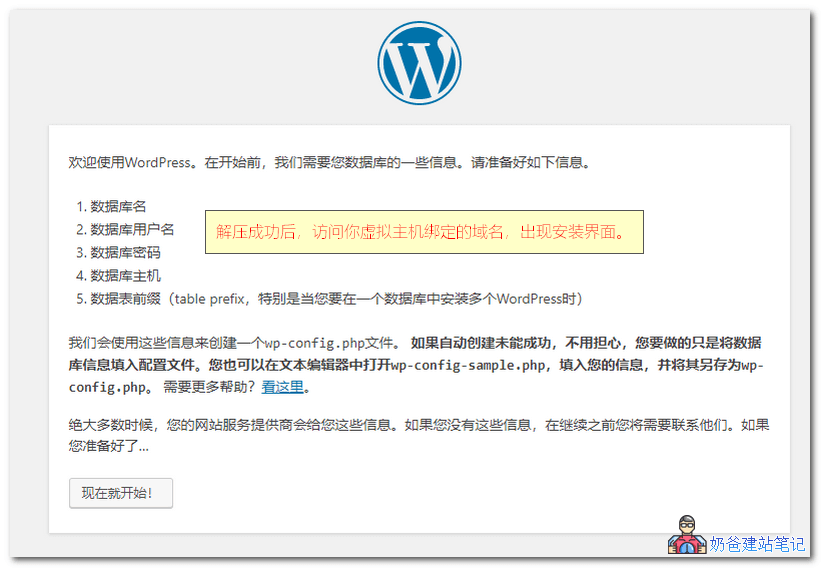
打开你绑定的域名,就可以看到wordpress的安装界面,如下图:
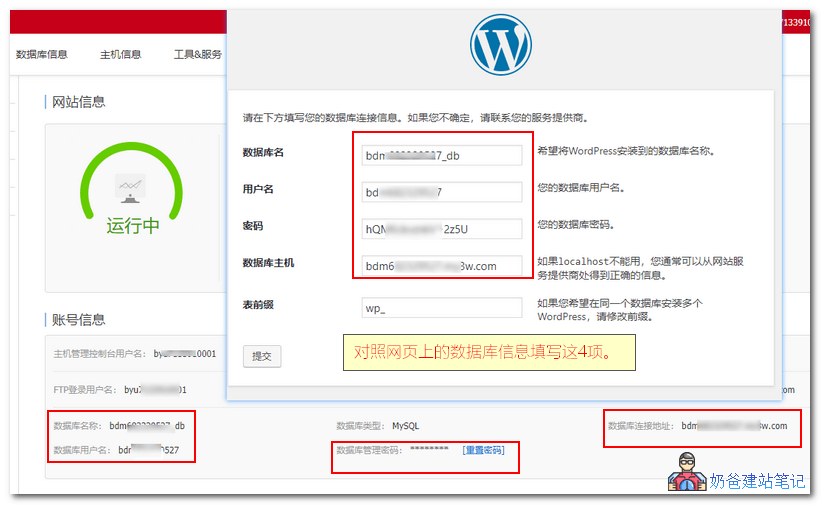
安装过程中需要填写数据库信息,参见下图对照阿里云虚拟主机管理面板给出的信息填写,然后安装就可以了。
很快,你的WordPress网站就安装完毕了。
四、相关文章
安装完毕wordpress后,你可能还需要了解这些文章。
- WordPress新手教程1:后台设置
- WordPress新手教程2:怎么发文章
- WordPress网站设置优化教程
- WordPress主题安装教程和下载地址推荐
- 做网站怎么赚钱?2021年个人网站赚钱的五种方式