
这篇文章主要介绍了VS2019属性管理器没有Microsoft.Cpp.x64.user的解决办法,本文通过图文并茂的形式给大家介绍的非常详细,对大家的学习或工作具有一定的参考借鉴价值,需要的朋友可以参考下。
下载个VS2017
曾经在一个博主那里看到过,尝试过一次,安装vs2017之后,发现vs2019的Microsoft.Cpp.x64.user又出现了。猜测安装的vs2019没有Microsoft.Cpp.x64.user的原因是因为装在D盘的原因(纯属个人观点)。
配置属性表(建议)
在视图中找到资源管理器,并打开
右键Debug|x64
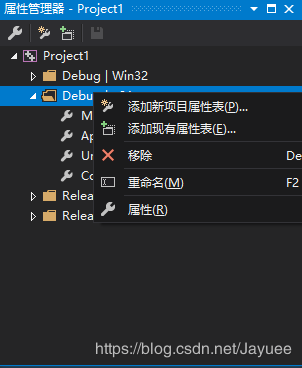
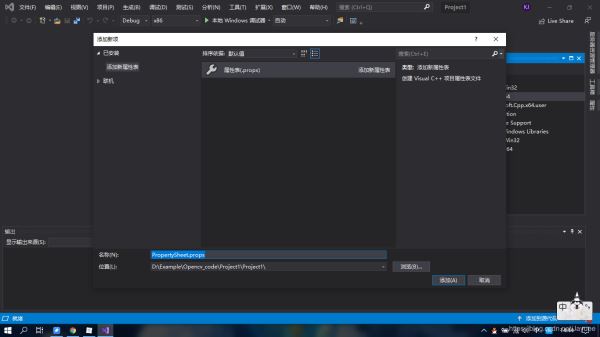
点击添加新项目属性表,名称可以自定义(我填的是opencv4.props)然后点添加后关闭此页面。一定要记住opencv4.props保存的位置,后面会用到。
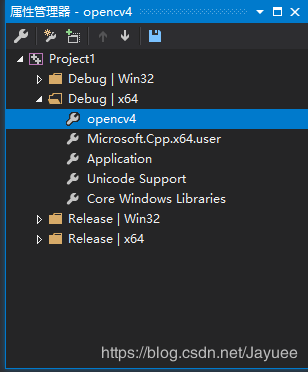
4. 此时你会发现你的属性管理器多了一个opencv4.props,左键双击配置属性,如果对opencv配置不熟悉,可以参考我的上一篇博文VS2019配置OpenCV4.1.0详细教程与测试代码
5. 配置结束后记得点击保存
当你下次再新建项目是可能你会发现你之前配置的属性又找不到了,又需要重新配置环境,为了解决这种问题,你需要找到刚才你保存的属性页的位置(即opencv4.props)将它复制保存出来。当你又一次新建项目时,通过视图打开属性管理器,右键Debug|x64,点击添加现有属性表,找到你刚才复制出来的opencv4.props,点击打开
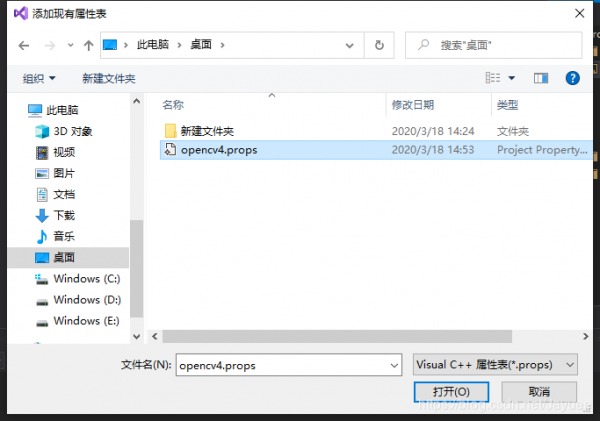
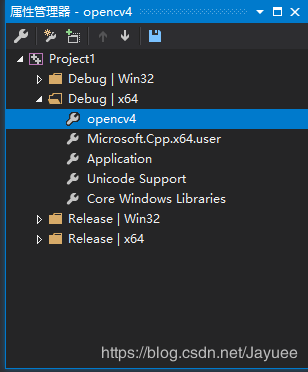
8. 此时你会发现你的属性管理器多了个opencv4,此时你的opencv环境就又可以用了
记得把配置好的opencv4.props文件保管好,否则又需要重新配置了
补充:
Visual Studio 2019配置opencv属性时找不到【Microsoft.Cpp.x64.user】的解决
之前配了台新的台式机,装了最潮的VS2019,实验室的姐妹们羡慕的不得了,但是在配置属性管理器的属性操作时,发现在VS2017、VS2015里的Microsoft.Cpp.x64.user选项找不到了。。。
找了找解决办法,发现有不少网友跟我的问题一样,我也按照不同的方法调了很多次但都没成功,折腾了好久最后我决定装回VS2017吧。然而安装完VS2017后,神奇的一幕出现了:VS2019属性管理器里出现了Microsoft.Cpp.x64.user属性页。。。
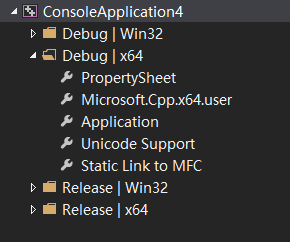
之后就按部就班把opencv装好了
小伙伴们可以按我的方法试一下~
最后,VS2019和2017并不冲突,放心好了
总结
到此这篇关于VS2019属性管理器没有Microsoft.Cpp.x64.user的解决办法的文章就介绍到这了,更多相关VS2019属性没有Microsoft.Cpp.x64.user 内容请搜索脚本之家以前的文章或继续浏览下面的相关文章希望大家以后多多支持脚本之家!