
这篇文章主要介绍了Clion、IEDA、pycharm的一些简单设置步骤(设置中文菜单、输出中文、字体大小、背景颜色主题),本文通过图文并茂的形式给大家介绍的非常详细,具有一定的参考借鉴价值,需要的朋友可以参考下
Clion、IEDA、pycharm的设置及界面是一模一样的,下面我将按照Clion举例,但是在IEDA和pycharm是同样适用,按照方法设置即可
一、中文界面
clion、ieda、pycharm默认界面为英文界面,可能很多新用户用着不习惯,但现在新版本开始支持中文界面了
首先需要将软件更新到2020.1.4版本,以clion为例
点击菜单栏上的help选择,点击check for updates即可更新
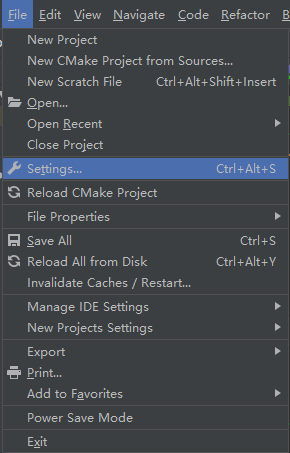
更新完成后打开软件,进入设置界面
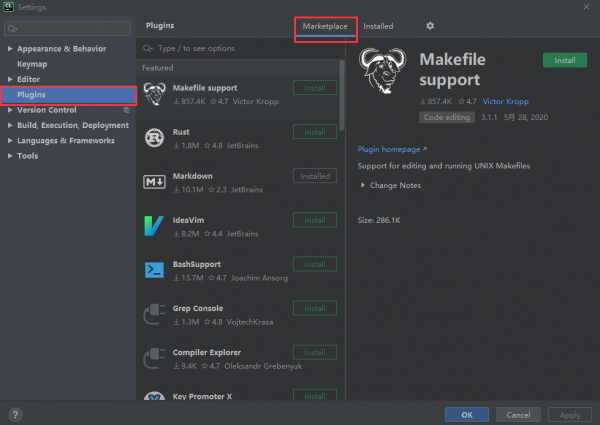
而后点击plugins,选择marketplace
之后在搜索框中搜索Chinese,找到Chinese(Simplified) Language Pack EAP
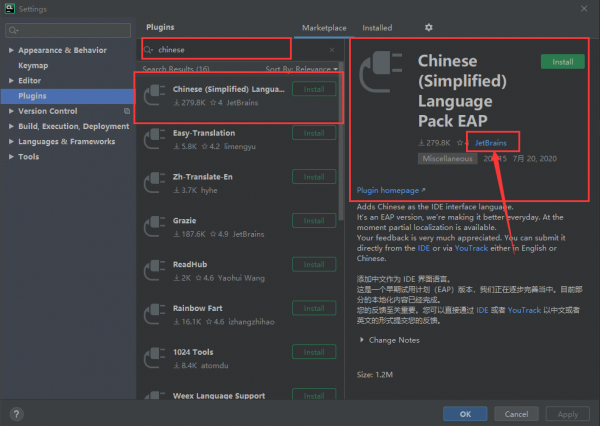
可以看出这是一个插件,但是是官方出品的一个中文界面的试用版本,以后会逐渐完善,可能最后会直接融合到设置选项中,不需要自己安装
点击install即可安装,而后选择restart IED重启软件即可
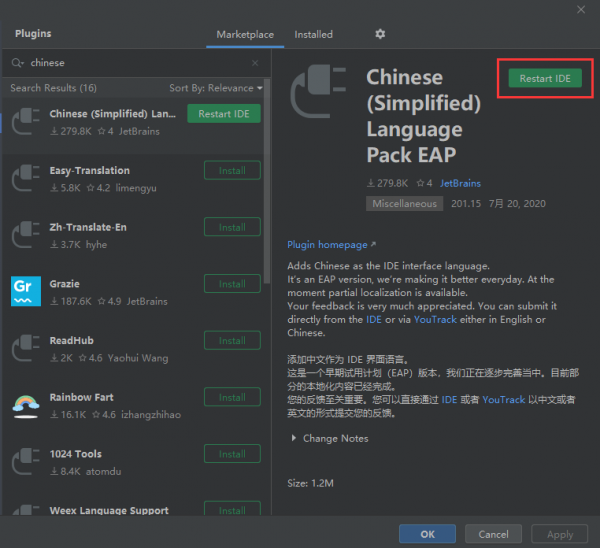
打开软件可以发现界面的所有选项全部都是中文啦

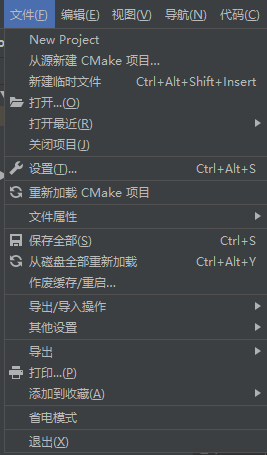
二、clion最初的设置是不支持中文输出的,如果要输出中文需要进行设置一下
首先打开设置:file-setting
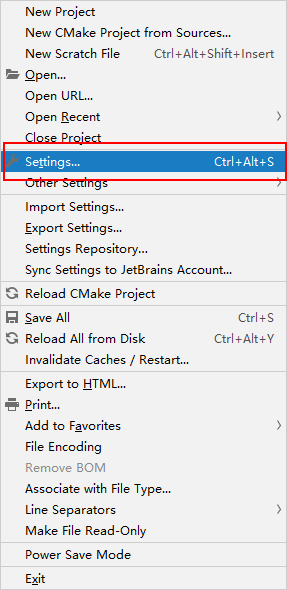
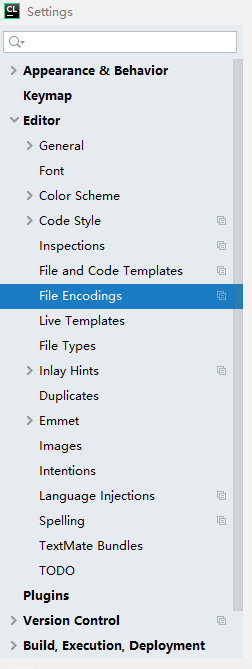
然后选择file encodings
而后将按照下图中进行设置
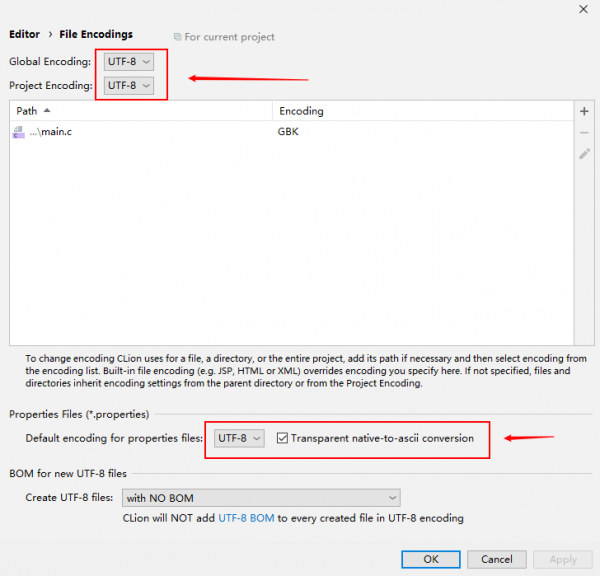
最后回到主界面,将右下角设置为GBK
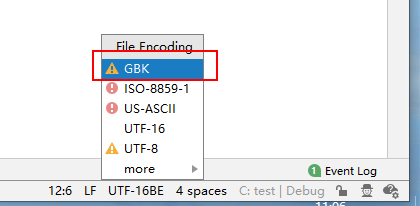
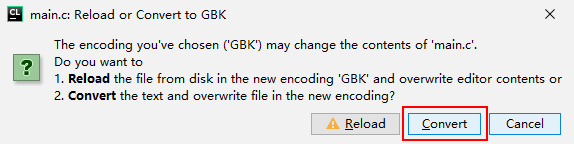
选择convert
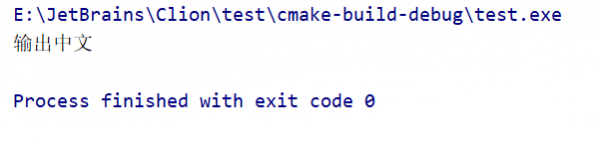
运行代码就可以输出中文啦
三、设置字体格式、注释样式
① 同样打开设置界面
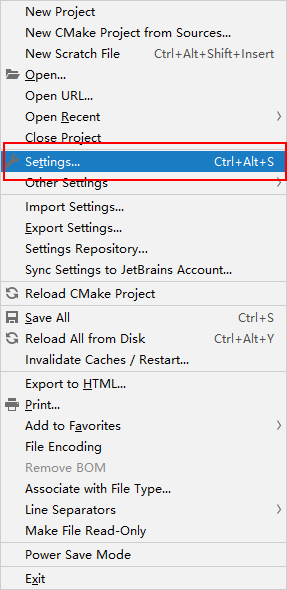
选择font
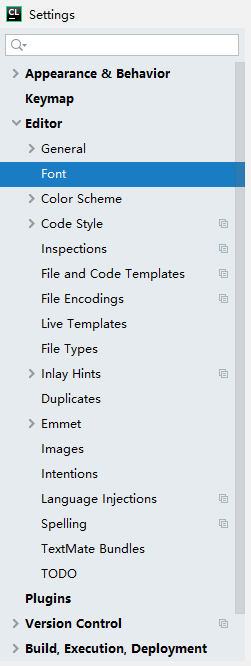
而后在右方界面设置字体,如下图所示(也是我使用的设置):
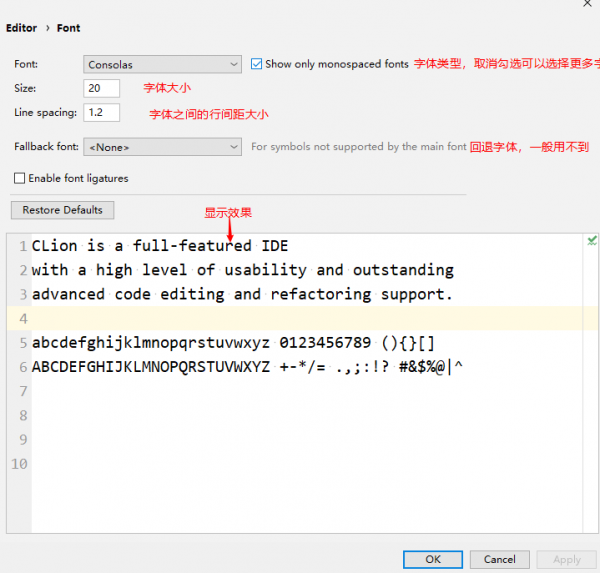
字体推荐:
consolas(clion初始化字体)、source code pro、fira code、droid sans mono
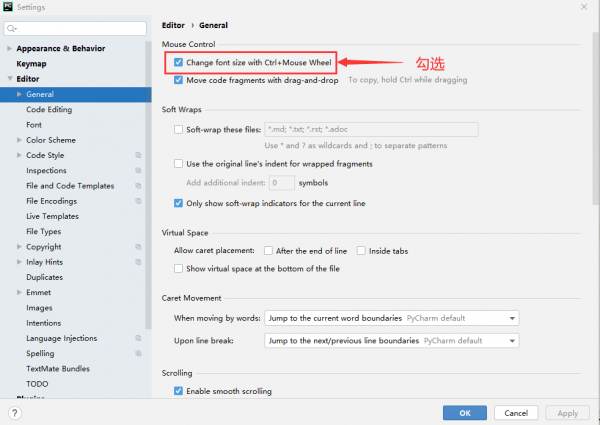
② 设置使用CTRL + 鼠标滚轮调节代码字体大小
如果想使用滚轮快捷调节代码字体,可以设置快捷键
进入设置,Editor,general,勾选如下图所示即可
③ 设置注释样式
对于IDEA可以通过Ctrl + /来添加注释,但默认注释是把注释的斜杠放在该行的最开头
若想修改成跟随代码而不是顶格
可以通过File – Setting – Editor – Code Style – Java – Code Generation 下如图设置即可
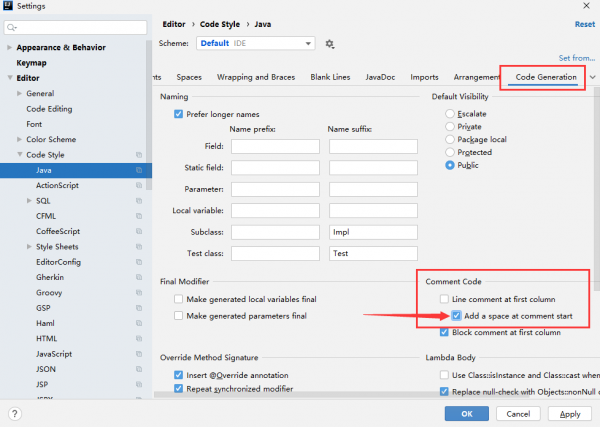
对于Clion,进入File – Setting – Editor – Code Style – C/C++ – Code Generation
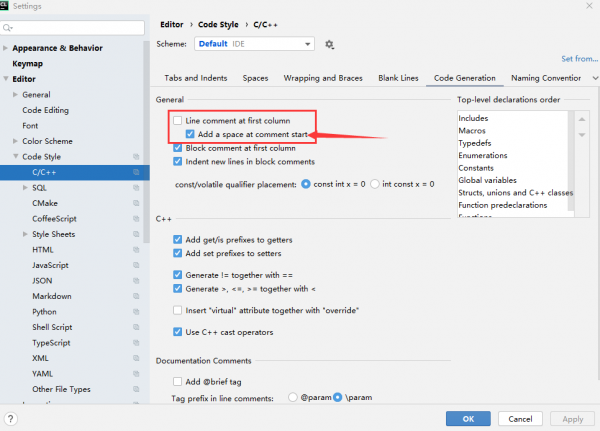
四、背景颜色主题
同样打开设置,选择general
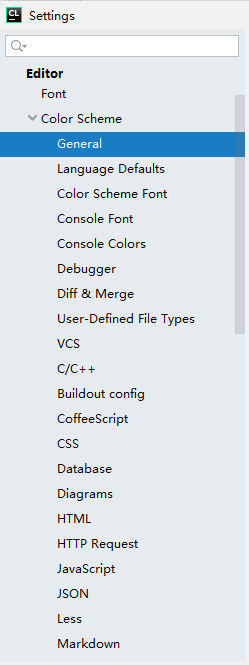
然后在右侧选择设置即可,上面scheme中是一些主流的主题配色方案,使用最多的就是default(白色背景)、darcula(暗黑背景)
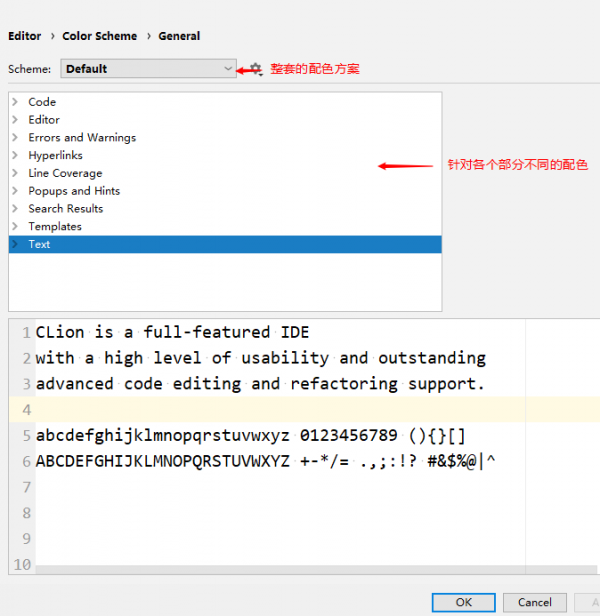
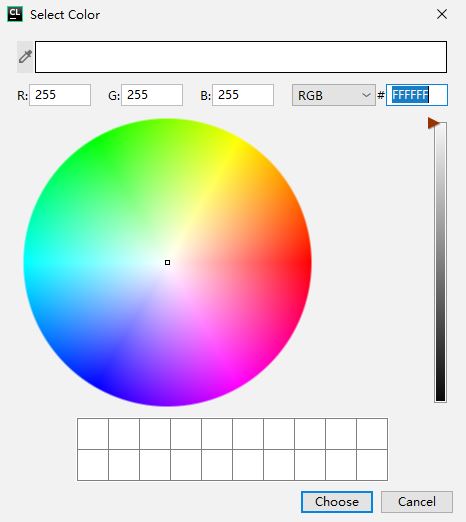
如果像对字体背景个性化,比如说设置为护眼色,可以如下图进行设置:

点击background后即可设置自己需要的颜色背景:
五、设置常用的快捷键方案
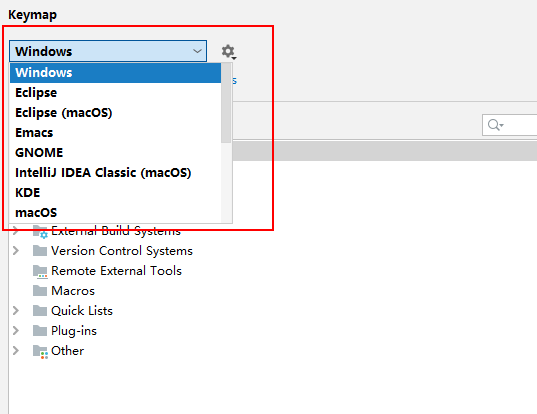
如果以前经常使用一些其他的工具(eclipse、MacOS、vs等),现在使用clion有些不适应,也可以切换到以前的快捷键方案
同样进入设置,选择keymap
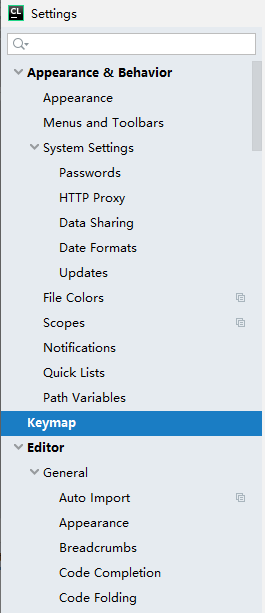
在右侧选择自己经常使用的快捷键方案既可,注意:如果选择MacOS,那么按键也将会按照MacOS的使用习惯,一些windows的快捷键将无效,如复制ctrl V
六、快捷切换主题及快捷键方案
如果不想繁琐进入设置界面进行设置,clion也提供了一套快速切换的方法,在主界面使用CTRL + ~(esc下面的按键)打开切换窗口
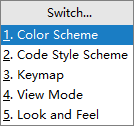
第一个是配色方案,也即是前面所说的可以选择一些完整的配色方案
第二个是代码风格方案,一般不需要切换
第三个是快捷键方案
第四个是窗口切换, 也即是是否切换满屏显示
第五个是切换白色主题、暗黑主题及高亮主题
总结
到此这篇关于Clion、IEDA、pycharm的一些简单设置(设置中文菜单、输出中文、字体大小、背景颜色主题)的文章就介绍到这了
文章转自脚本之家,原文链接:https://www.jb51.net/article/193513.htm