
wordpress如何修改php.ini文件,调整系统状态限制

wordpress主题安装完,稍微有点逼格的主题都会有System Status系统状态提示,里面的红绿参数和php.ini文件一直困扰着很多人,今天就教大家如何突破这些参数限制。
首先,System Status系统状态里的红绿参数指的是wp主题对wordpress和主机空间的配置要求。
- 红色参数的意思是低于配置要求,需要进行调整。
- 绿色参数的意思是符合配置要求,不需要做调整。
以Avada主题为例,有3个红色参数需要修改,如下图所示。
- PHP Memory Limit
- PHP Time Limit
- PHP Max Input Vars
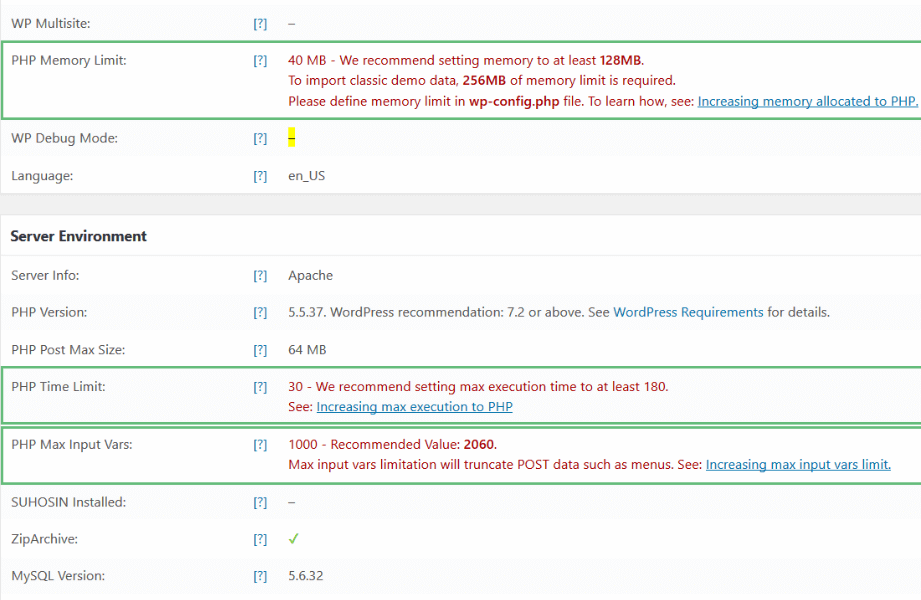
一旦你点击红色参数下方的链接,wordpress会提示你修改php.ini文件,接下来就重点介绍如何通过修改php.ini文件来调整系统参数,同时讲下另外两种方法:WP-config.php和.htaccess,它们三个都是能修改wordpress系统参数的系统文件。
wordpress系统状态参数修改的3个方法
- php.ini
- WP-config.php
- .htaccess
写在前面,不改不会影响你的主题的使用,大多数主机对wordpress系统参数的限制是固定和有上限的,不一定更改后就能生效。如果php.ini方法无效,请换WP-config.php或.htaccess。如果使用后出现系统报错,还原文件即可修复,修改前请记得备份。
另外,如果你使用SiteGround的话,红色参数只有一条,绿色参数也比其它主机要高很多,特别是PHP内存,有768M,是同价位主机的3倍,绿色参数无需更改。
1,如何通过php.ini修改wordpress系统状态参数?
php.ini这个文件大部分主机里都没有,需要自行创建,创建的方法有三种。
- 用notepad新建一个空白文件命名php.ini,添加好参数上传到wordpress根目录
- 通过cpanel后台的PHP Variables Manager,添加参数一次性创建文件修改参数
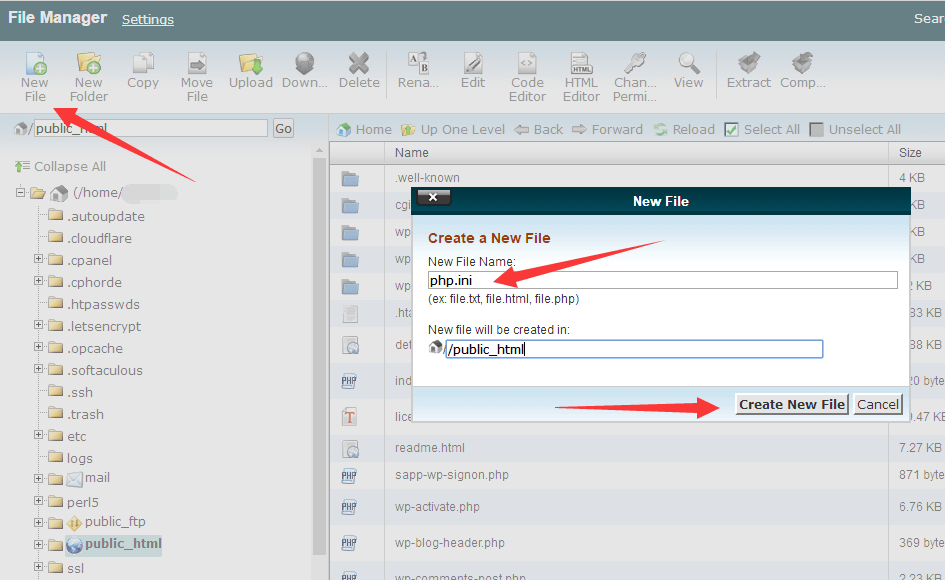
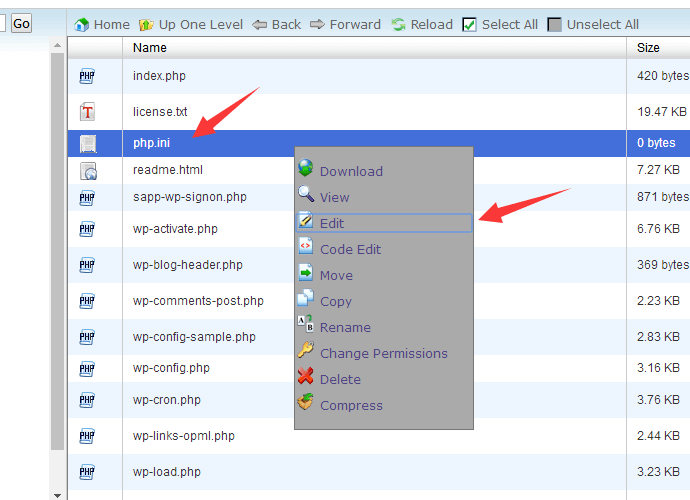
- 通过cpanel后台的File Manager新建空白文件命名php.ini,添加参数保存即可
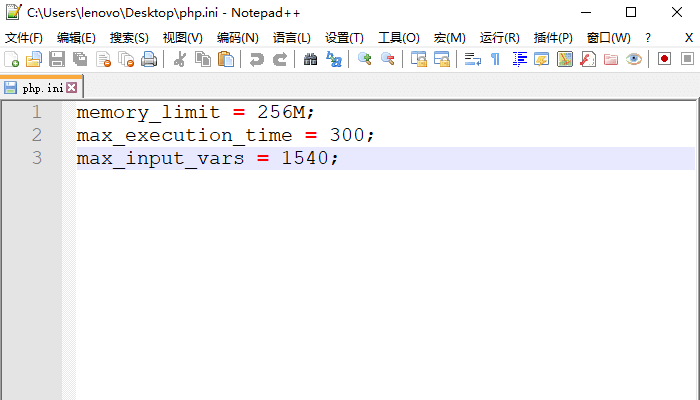
如果你是用notepad新建php.ini文件,添加好参数后如下图所示,保存后用FTP工具上传即可.
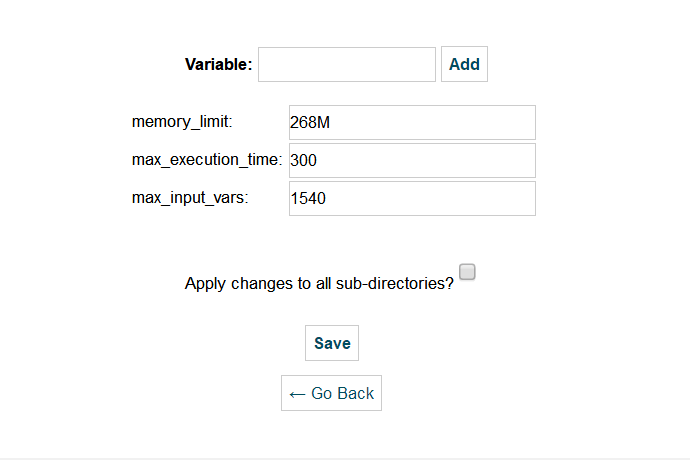
如果你是用cpanel的PHP Variables Manager修改系统参数,添加参数名和数字,如下图所示.
如果你是用cpanel后台的File Manager新建空白文件命名php.ini,添加参数后如下图所示.
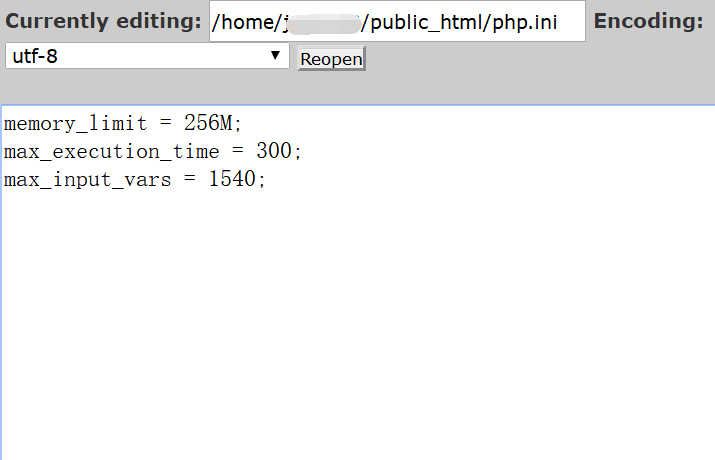
写在后面,如果你的系统状态参数比上图中的要高,就不用改低了,切记.
2,如何通过WP-config.php修改wordpress系统状态参数?
WP-config.php是第二个修改wordpress系统状态参数的方法。这个文件在wordpress根目录里,最简单的方法是通过cpanel后台直接编辑,不嫌麻烦的话也可以用FTP工具下载文件,编辑后再重新上传覆盖.
修改参数添加的位置,在/* Thats all, stop editing! Happy publishing. */的上面,如下图所示.
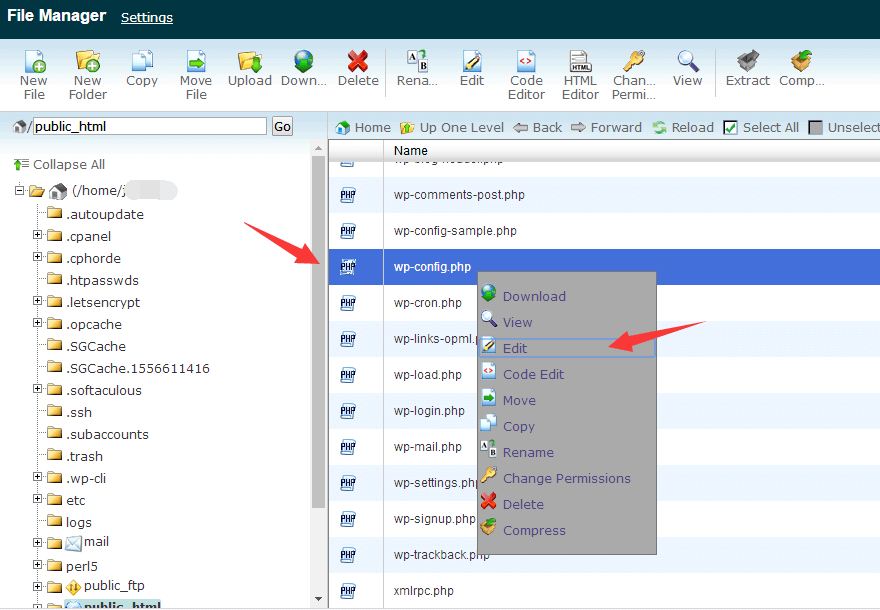
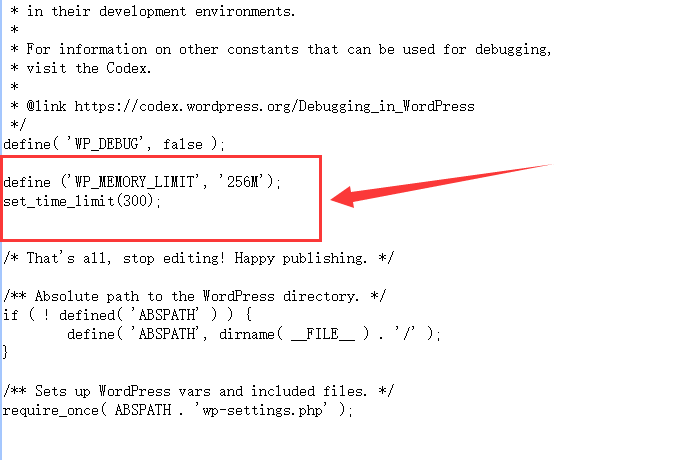
WP-config.php是唯一能修改SiteGround PHP Time Limit的地方,其它两个方法不用去试了.
3,如何通过.htaccess修改wordpress系统状态参数?
.htaccess是第三个能修改wordpress系统状态参数的方法,位置同样是在wordpress根目录,你可以选择cpanel后台直接编辑,也可以用FTP工具来下载文件,修改后上传覆盖.
修改参数的添加位置在# END WordPress之后,如下图所示.
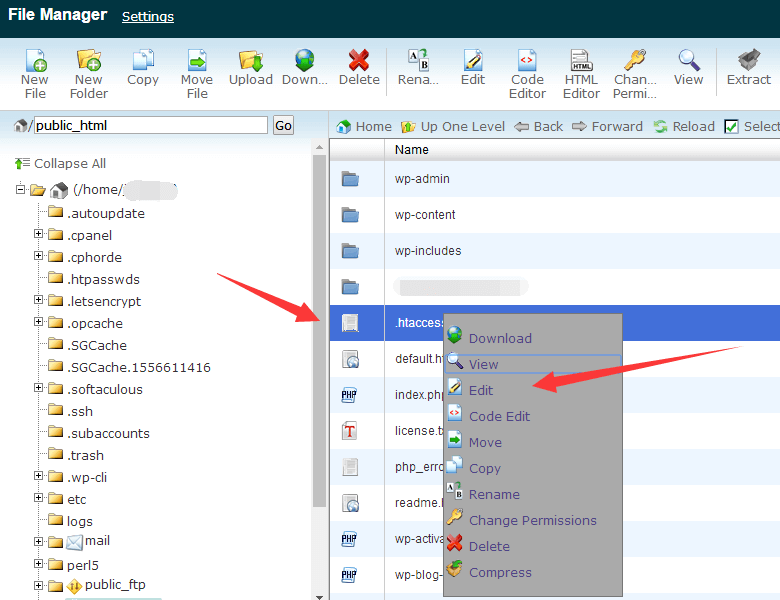
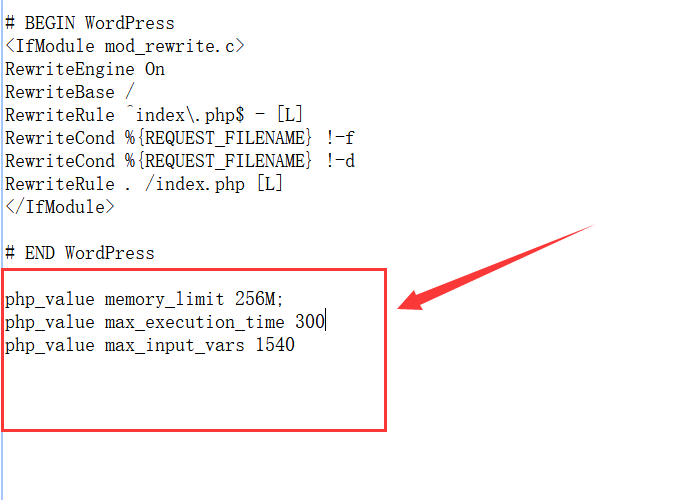
一般情况下,用.htaccess修改wordpress系统状态参数会出现报错,不建议大家使用.
总结
wordpress系统状态参数修改,php.ini、WP-config.php、.htaccess这三个方法就介绍完了,最后有几句要嘱咐各位新手,由于修改时要用到系统文件,新手请一定做好备份再去修改,一旦出现报错,还可以还原,切记.
之所以要修改这些参数,是因为你的wordpress主题要求,如果主题没有提示你修改,切记不要去乱动,修改wordpress系统参数的意义是让主题更好地发挥效果,如果不修改也不会影响主题的正常使用.