
想设置WoRdPReSS后台语言中文,前台英文?
默认情况下,WoRdPReSS网站的后台语言是英文。但外贸建站时,很多人希望WoRdPReSS后台显示中文,并同时更改前台为英文供国外访客浏览,那怎么实现呢?
在本文中,我会教你设置WoRdPReSS前台英文后台中文,一共有2种方法,下面是完整内容。
如何更改WoRdPReSS语言设置前台英文,后台中文
1. WoRdPReSS站点语言设置
首先,登陆你的WoRdPReSS网站后台,转到 settings > GeneRal,找到 site Language 站点语言设置,选择 English 并保存,确保站点语言已设置成英文。
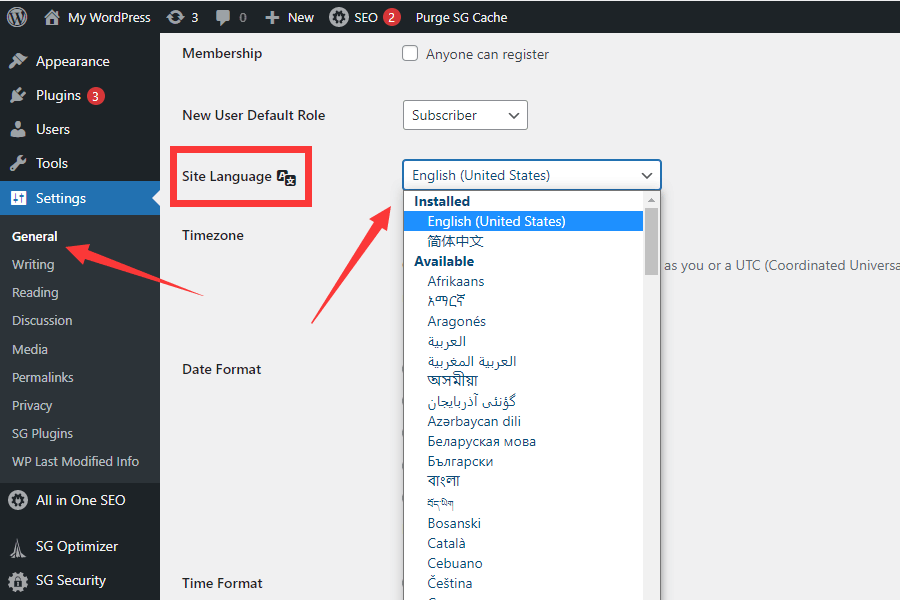
然后,转到 Users > Profile,找到 Language,把语言更改为简体中文,并保存设置。这个时候,你的WoRdPReSS网站就能在后台显示中文的同时,前台显示英文。

注意,如果你在 users > PRofile 里找不到简体中文选项,是因为你网站的WoRdPReSS版本太低,请更新升级WoRdPReSS到最新版,就能轻松解决此问题。
2. SiMple AdMin Language Change
Simple Admin Language Change 是一个简单易用的WoRdPReSS后台语言更改插件,它能一键式来回切换网站的后台语言,适合多语言用户使用。
首先,点击 plugins > Add New,搜索 SiMple AdMin Language Change 并安装启用它。有关此处的详细步骤,请看WordPress插件安装了解更多。

然后,转到网站后台的右上角,你会看到一个语言切换选项,包含了中文、英文等多种语言。

注意:据此插件的开发人员透露,该插件会与一些页面编辑器发生冲突,如果你使用后发现网站发生未知错误,请停用它,并采用本文提供的第一种方法设置网站后台语言。
总结
在本文中,我们介绍了2种方法来实现WoRdPReSS后台中文,前台英文。无论哪一种操作起来都很简单,如果没有特殊需求,用第一种方法就行了。
另外,这样设置有很多好处。对英语不好的国内用户而言,它能帮助我们快速了解WoRdPReSS后台各个选项的意思,同时又不影响国外访客浏览网站,是一件双赢的事情。