
WordPress是一个以PHP和MySQL为平台的自由开源的博客软件和内容管理系统,它非常流行,最适合中小企业自己建网站选用的建站程序,它操作方便,上手快的特点,使得它拥有众多的使用者。
同时,对于中小企业来说,没有专业的网站技术开发人员;在对WordPress进行更新或开发小版本站点测试需求方面,面临诸多挑战。比如更新WordPress失败导致站点崩溃,以及业务需求变更需要对站点进行迭代内容更新后,页面样式或内容不符合预期,进行内容后退回滚的问题,我们要如何选择和处理呢?今天为大家推荐bluehost主机上提供的解决方案,常用的官方优惠码MDD,VPS服务器最高有五折优惠而且还赠送免费的cPanel面板,并且可以一键部署WordPress,有需要的朋友可以去了解一下。
为什么选择使用Softaculous?
它简单,易于使用,提供一键安装脚本,支持广泛的应用程序,支持多语种
Softaculous是什么?
Softaculous 是一款出色的自动/即时安装程序,可安装 200 多个脚本,我们仍在添加更多脚本。 Softaculous 速度更快,设计精良,只需一步即可安装所有脚本。 从博客、论坛、CMS、图片库、社交网络、邮件、电子商务、ERP、框架等广泛的类别中为您的网站选择最合适的脚本。
Bluehost他们是Softaculous最重要合作伙伴,排名在第一位。
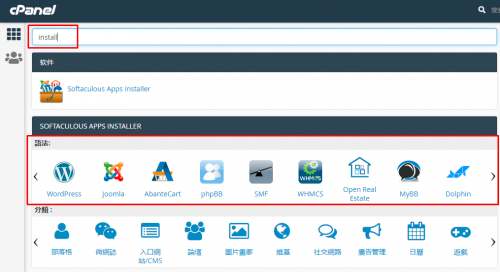
Bluehost的主机提供cPanel面板,从cPanel面板可以方便、快速搜索到它:
在我们需要对WordPress进行重大的更新或升级,为了避免升级或更新过程中带来不可预知的故障或问题,我们可以选择在临时站点上进行该动作。
这就需要使用WordPress Stage站点。
使用的WordPress核心、主题和插件经常发布新的更新。如果它们之间存在一些不兼容,在繁忙的生产网站上更新它们可能是灾难性的。因此,在发布和公开之前测试它们很重要。使用 cPanel 中的 Softaculous 安装程序,只需几个步骤,即可轻松创建实时 WordPress 网站的临时网站。
1)搭建WordPress Stage网站的先决条件
首先,在使用 Softaculous 创建临时网站之前,我们需要创建一个子域。例如,如果您的主域是 webdemo.com,您可以创建一个 stage.webdemo.com 子域作为测试环境。我们建议在创建Stage网站之前备份实时网站。您可以手动备份 WordPress 安装,也可以使用cPanel 备份向导进行完整帐户备份。
让我们看看如何创建一个 WordPress stage网站。在本文中,我们使用 us-linux.bluehostdemo.com 作为我们的实时域,将 test.us-linux.bluehostdemo.com 作为实时域的Stage网站的副本。
2)为此,请按照以下步骤操作。
A)检查子域是否已创建。如果没有,请创建一个。
B)登录 cPanel 并单击软件/服务下的“Softaculous App Installer”。
C)单击顶部菜单上的“所有安装”图标可查看通过 Softaculous 安装的所有脚本。
D)从需要暂存站点的列表中选择 WordPress 安装,然后单击所选安装的“Create Staging”图标

E)“Create Staging”出现,其中包含实时安装详细信息和用于输入暂存域数据的表单,例如选择协议、选择域(之前创建的子域)和数据库名称(为新建)。
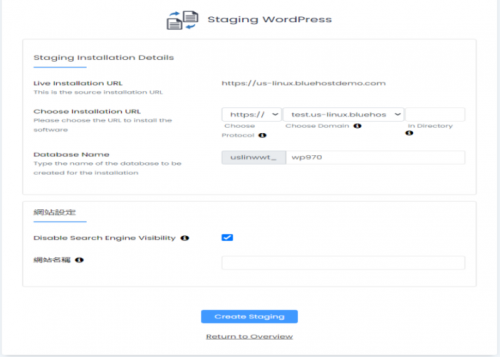
F)单击“Create staging”。根据实时网站的大小,可能需要几分钟的时间。准备好后,您将看到如下图所示的消息。您也可以在临时网站上使用与实时网站相同的凭据。
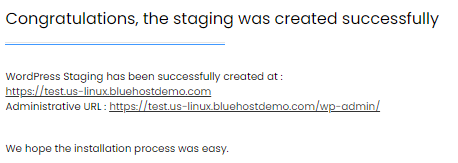
如果您浏览URL,您将看到一个与实时网站相同的网站。您可以使用stage(暂存)网站来测试更新、开发更新版本或进行任何其他更改。
3)完成Stage网站的创建之后,我们做个测试,在Stage网站上做些修改
3.1)让响应式主题页面在iPad或手机智能终端访问显示menu(菜单)
3.2)修改首页面标签Shop Now—>>Buy Now
修改前和修改后的页面对比:
将Stage网站推送到实时网站域的步骤,如下:
返回softaculous界面
3.3)单击您已使用并希望使其上线的登台网站附近的“Push to Live”图标。

3.4)在“Push to Live”页面上
只需单击底部的“Push to Live”按钮即可。
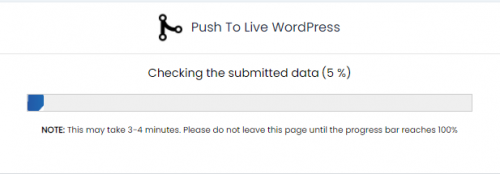
推送所需的时间取决于安装数据的大小。
将更改成功推送到实时站点后,将显示“成功”消息。
如下所示:
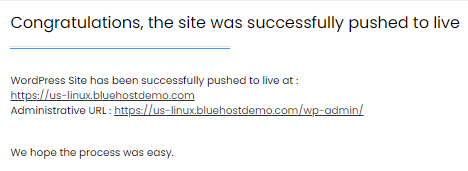
3、验证您的实时域是否已从临时站点推送所有更改。
除非您手动将临时站点从 Softaculous 中删除,否则它不会被删除。如果您想进一步测试或进行任何更改,您可以对其进行处理并在完成后重复“Push to Live”的步骤。
以上就是使用softaculous创建Stage的WordPress站点全部内容。
本文来源于WHT官方中文站,转载请注明出处。