
这篇文章主要介绍了VS2019创建MFC程序的实现方法,文中通过示例代码介绍的非常详细,对大家的学习或者工作具有一定的参考学习价值,需要的朋友们下面随着小编来一起学习学习吧。
前言:本博客只是因为我正在上计算机图形学这门课,为了方便复习所写,所以内容的正确性不敢保证,各位观看之前请三思(欢迎大佬提出建议)
为VS2019安装MFC开发环境
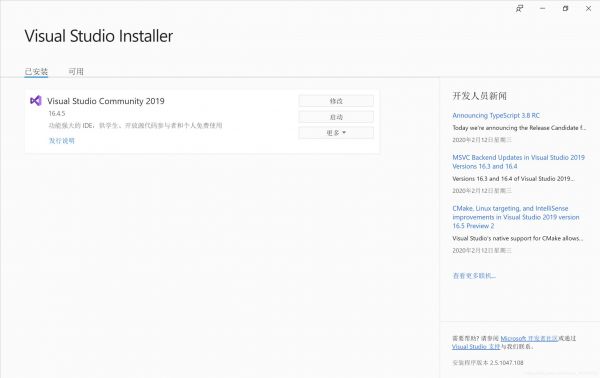
打开Visual Studio Installer(在电脑应用里找就行,安装vs2019肯定少不了它),得到如下界面,点击修改(如果提示你需要更新vs,你只能更新完vs才有修改选项)
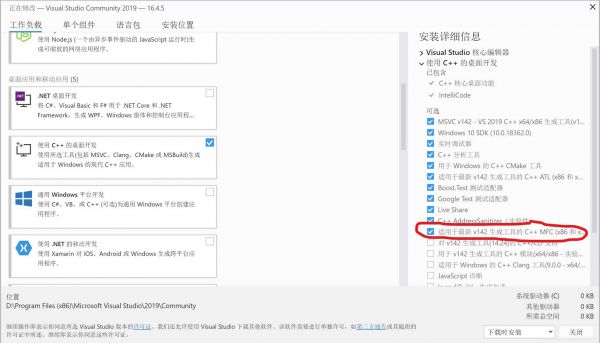
找到使用使用C++的桌面开发选项,便能找到如图所示的MFC组件,安装它
安装完成。。。。
创建MFC应用
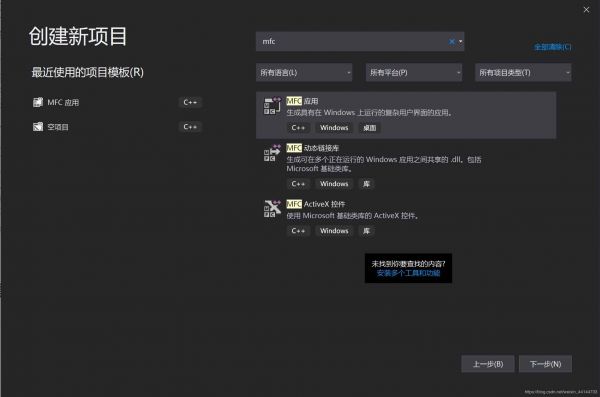
1、打开VS,点击创建新项目,得到下图,选择MFC应用(找不到的话可以像我一样直接搜索,搜索不到的话说明你没安装MFC环境)
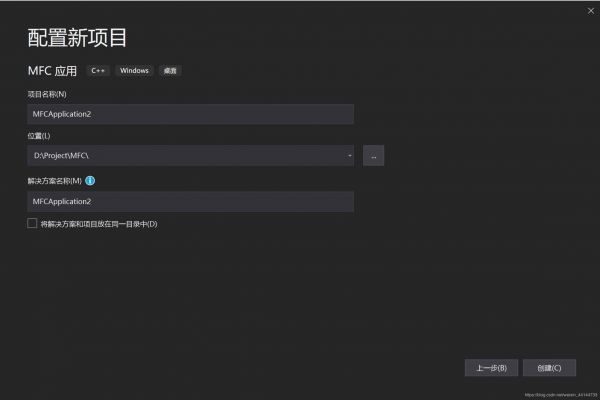
2、我想这一步就不用介绍了吧,就起个名,选个存储位置
3、然后选择应用程序类型,项目样式也可以向老师看齐,改成MFC Standard应用程序类型
Single doucment – 单文档应用程序
Multiple documents – 多文档应用程序
Dialog based – 基于对话框的应用程序
单文档应用程序界面与多文档应用程序界面的区别
单文档界面(SDI)应用程序:只有一个窗口
多文档界面 (MDI) 应用程序:有多个子窗口
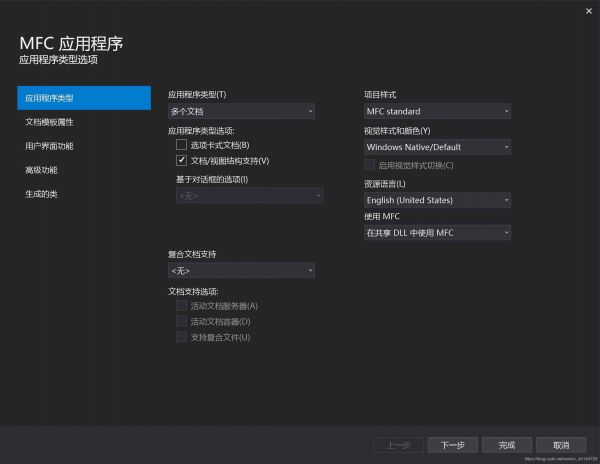
4、然后的文档模板模型、用户界面功能、高级功能、生成的类直接默认就好,当然如果你是强迫症的话,你可以在生成的类里面将类名改掉,这里我就不贴图了,没有必要(主要是懒的截图),然后点击完成,你的应用就创建好了
是不是看着vs2019创建比VC++6.0简单,其实一个样,选项基本一样,只是因为VC++6.0那篇的图都是老师ppt的,而这篇全是自己截图,肯定懒得截很多图
到此这篇关于VS2019创建MFC程序的实现方法的文章就介绍到这了,更多相关VS2019创建MFC程序内容请搜索脚本之家以前的文章或继续浏览下面的相关文章希望大家以后多多支持脚本之家!