
这篇文章主要介绍了详解git merge命令应用的三种情景,文中通过示例代码介绍的非常详细,对大家的学习或者工作具有一定的参考学习价值,需要的朋友们下面随着小编来一起学习学习吧。
一、git merge 命令应用的三种情景
1.1 “快进”(无冲突)
master分支
假设现在只有一个默认的 master 分支,并提交了3次,B0、B1和B2都是提交对象。
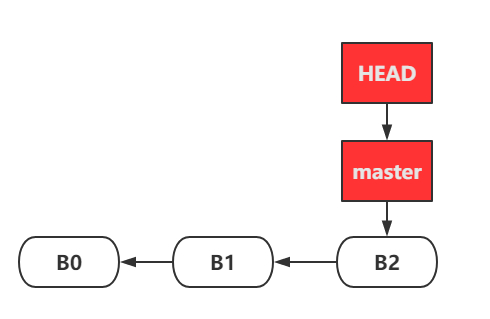
首先要清楚,每次产生的提交对象会包含一个指向上次提交对象(父对象)的指针,所以图中B0、B1和B2之间的箭头是指针指向父对象的意思,真正的提交顺序还是B0到B1再到B2。同时 master 指针指向最新的提交B2。
另外Git中还有一个名为 HEAD 的特殊指针,它是一个指针,指向当前所在的本地分支(可以将 HEAD想象为当前分支的别名)。
dev新分支
现在新建一个分支并切换到新分支。
$ git checkout -b dev
Switched to a new branch dev
它是下面两条命令的简写:
$ git branch dev
$ git checkout dev
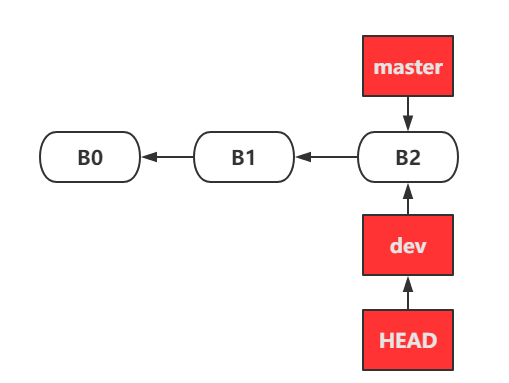
因为是在B2创建 dev,所以新分支 dev 指向B2。另外从分支 master 切换到分支 dev,所以HEAD指向当前分支 dev。
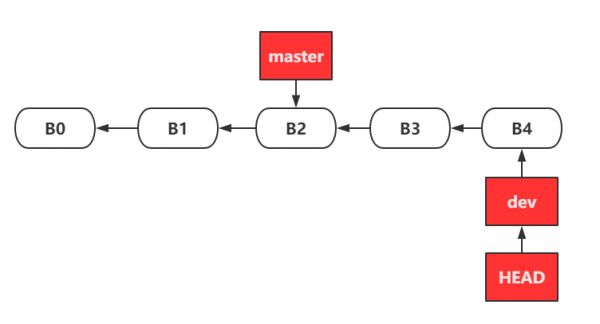
在 dev 分支工作并提交了2次:
合并dev和master
在分支 dev 的工作结束,切换到分支 master ,然后把 dev 合并到 master 上:
$ git checkout master
Switched to branch master
$ git merge dev
Merge made by the recursive strategy.
test-2.txt | 3 ++-
1 file changed, 2 insertions(+), 1 deletion(-)
由于当前 master 分支所指向的提交是你当前提交(dev的提交)的直接上游,所以 Git 只是简单的将 master 指针向前移动。 换句话说,当你试图合并两个分支时,如果顺着一个分支走下去能够到达另一个分支,那么 Git 在合并两者的时候,只会简单的将指针向前推进(指针右移),因为这种情况下的合并操作没有需要解决的分歧—这就叫做 “快进(fast-forward)”。合并结果如下:
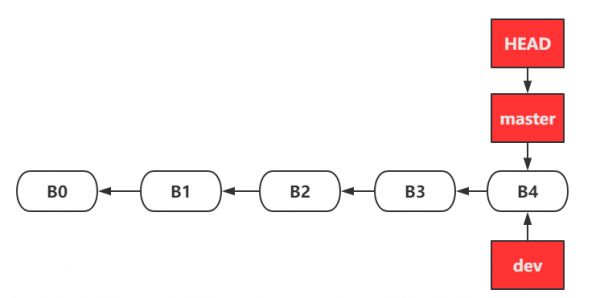
最后,你可以删除 dev 分支,因为你已经不再需要它了 — master 分支已经指向了同一个位置。 你可以使用带 -d 选项的 git branch 命令来删除分支:
$ git branch -d dev
1.2 非“快进”,修改不同文件。(无冲突)
当在新分支 dev 进行了一次提交B3,再回到分支 master 又进行一次提交 B4。
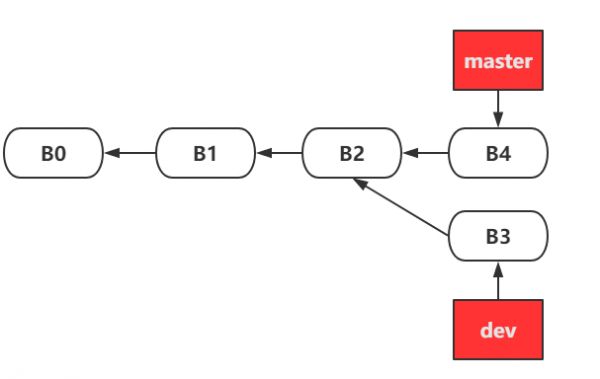
这里用 git merge 合并分为两种情况,现在讲第一种情况:
在 master 分支和 dev 分支的公共祖先 B2 后,master 和 dev 的提交是对不同文件或者同一文件的不同部分进行了修改,Git 可以合并它们。(比如说原来有 test-1 和 test-2 两个文件,B4修改的是 test-1 文件,而B3修改的是 test-2 文件,然后合并两个分支。)
$ git checkout master
Switched to branch master
$ git merge dev
Merge made by the recursive strategy.
test-2.txt | 3 ++-
1 file changed, 2 insertions(+), 1 deletion(-)
合并是成功的。
出现这种情况的时候,Git 会使用两个分支的末端所指的快照(B3 和 B4)以及这两个分支的公共祖先(B2),做一个简单的三方合并。注意这里合并后 master 自动 commit 提交了一次,产生了提交B5。而B5中的结果是三方合并的结果。合并结果如下:
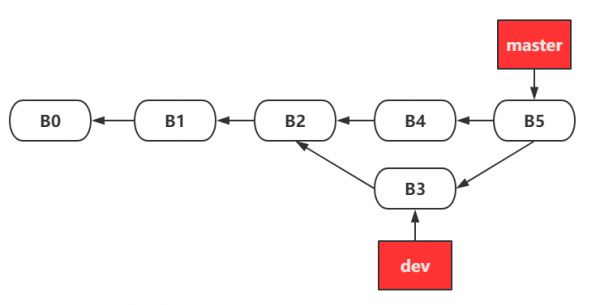
最后,合并完成,你已经不再需要dev分支了。 现在你可以删除这个分支。
$ git branch -d dev
1.3 非“快进”,修改相同文件。(有冲突)
当在新分支 dev 进行了一次提交B3,再回到分支 master 又进行一次提交 B4。
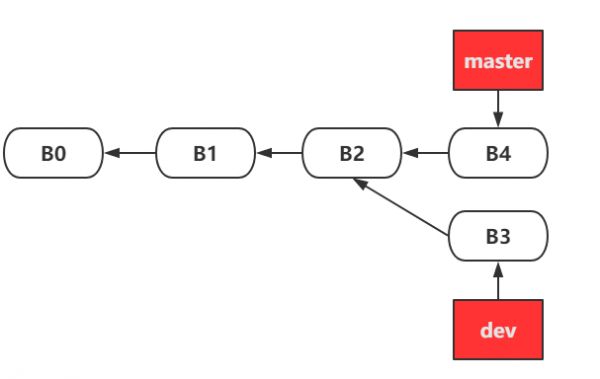
上面讲的是第一种情况,现在讲第二种情况:
在 master 分支和 dev 分支的公共祖先 B2 后,master 和 dev 的提交是对同一个文件的同一个部分进行了不同的修改,Git 就没法干净的合并它们。(比如说原来有 test-1 和 test-2 两个文件,B4修改的是 test-1 文件,而B3修改的也是 test-1 文件的同一部分,然后合并两个分支。)
$ git checkout master
Switched to branch master
$ git merge dev
Auto-merging test-1.txt
CONFLICT (content): Merge conflict in test-1.txt
Automatic merge failed; fix conflicts and then commit the result.
合并是失败的。
此时 Git 做了合并,但是没有自动地创建一个新的合并提交。 Git 会暂停下来,等待你去解决合并产生的冲突。 你可以在合并冲突后的任意时刻使用 git status 命令来查看那些因包含合并冲突而处于未合并(unmerged)状态的文件:
$ git status
On branch master
You have unmerged paths.
(fix conflicts and run “git commit”)
(use “git merge –abort” to abort the merge)
Unmerged paths:
(use “git add
both modified: test-1.txt
no changes added to commit (use “git add” and/or “git commit -a”)
任何因包含合并冲突而有待解决的文件,都会以未合并状态标识出来。 Git 会在有冲突的文件中加入标准的冲突解决标记,这样你可以打开这些包含冲突的文件然后手动解决冲突。 出现冲突的文件会包含一些特殊区段,看起来像下面这个样子:
This is test-1.
update test-1.
add test-1.
<<<<<<< HEAD
test master.
=======
test dev.
>>>>> dev
这里 HEAD 表示所指示的版本(也就是你的 master 分支所在的位置,因为你在运行 merge 命令的时候已经检出到了这个分支)在这个区段的上半部分(======= 的上半部分),而 dev 分支所指示的版本在 ======= 的下半部分。 为了解决冲突,你必须选择使用由 ======= 分割的两部分中的一个,或者你也可以自行合并这些内容。 例如,你可以通过把这段内容换成下面的样子来解决冲突:
This is test-1.
update test-1.
add test-1.
test master.
test dev.
然后手动提交:
$ git add .
$ git commit -m “connection”
[master f7daa6b] connection
然后冲突就解决了。合并结果如下:
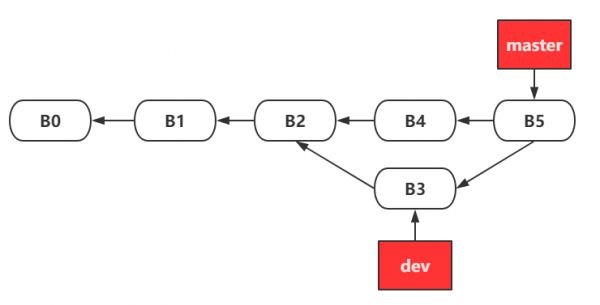
最后,合并完成,你已经不再需要dev分支了。 现在你可以删除这个分支。
$ git branch -d dev