
这篇文章主要介绍了如何给 GitHub commit 加个绿色图标,本文给大家介绍的非常详细,对大家的学习或工作具有一定的参考借鉴价值,需要的朋友可以参考下。
最近一波重装系统啥都没了,最常用的 Git 配置肯定得安排回来的。记得之前给 git 的 commit 加了个签名,回想下为什么要给 commit 做下签名?因为它能让 GitHub 的 commit 历史更帅?看下加签名之前是怎么样的:
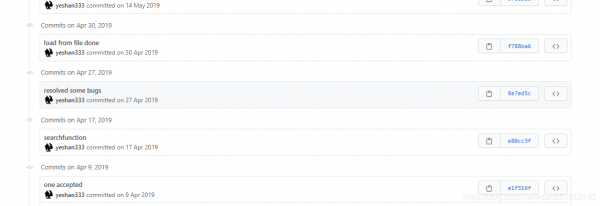
再看下对 commit 签名后是怎么样的:
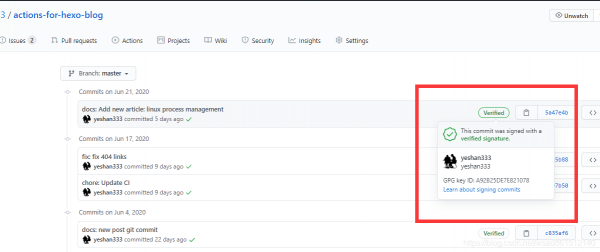
这么一对比,是更帅了!但我好像不是因为这的才做的。我是为了更好的去混开源项目做的,这个绿标能更好的证明我的身份!!!(假装我很专业,2333~)。使用过 Git 的同学应该都晓得,我们的提交作者信息是可以自己设置的(这意味着我们可以使用他人身份信息),如下:
$ git config user.name “tester”
$ git config user.email gg@qq.com

我们可以看到,是可以 push 到 GitHub 的[没有小绿标而已]。这看起来就不太好,得让 GitHub 证明下自己得身份才行,从官方文档可以看到, GitHub 提供了一种使用 GPG 的方式可以让我们的 commit “戴”上小绿标。
忘了当初是怎么操作的了,在 Windows 下操作貌似还挺麻烦的,趁此捋一下过程,趁机水篇文章。
GNU Privacy Guard(GnuPG或GPG)是一个密码学软件,用于加密、签名通信内容及管理非对称密码学的密钥。
生成 GPG 密钥对
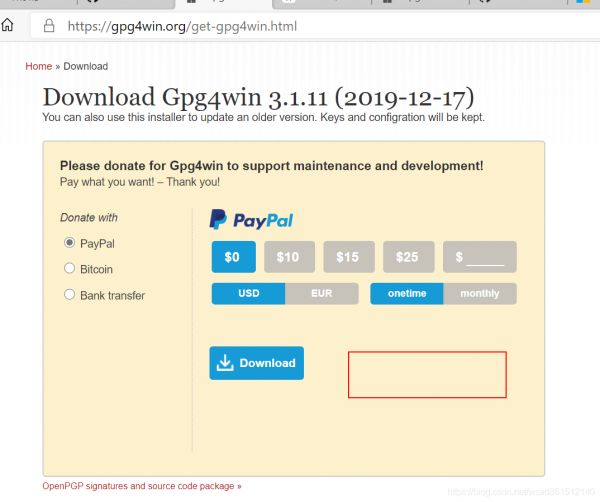
第一步肯定就是通过 GPG 生成密钥对了。这时候需要到一个 GnuPG 软件,OK,去下载:GnuPG。其实 Git fot windows 自带一个 gpg 命令行程序,但是命令行用多了,还是上 GUI 愉快点吧,我们选择使用带 GUI 的 Gpg4win。
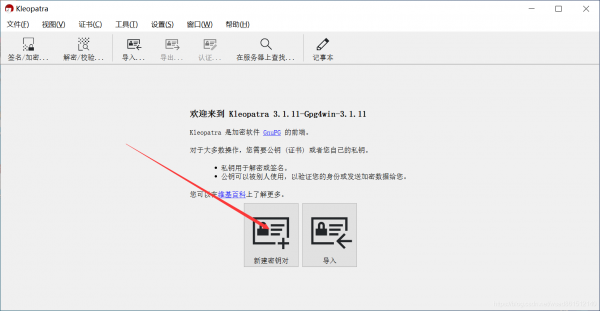
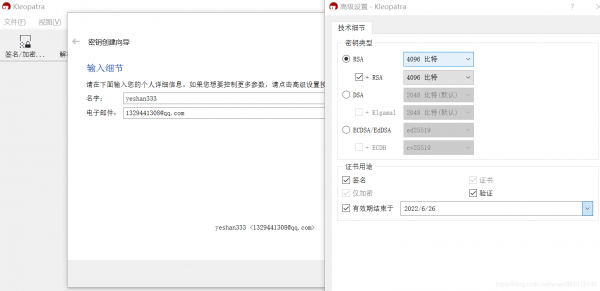
我们通过全家桶软件之 Kleopatra 新建立一对密钥,名字为 GitHub 用户名,邮箱为 GitHub 的注册邮箱(使用 4096 bits的密钥):
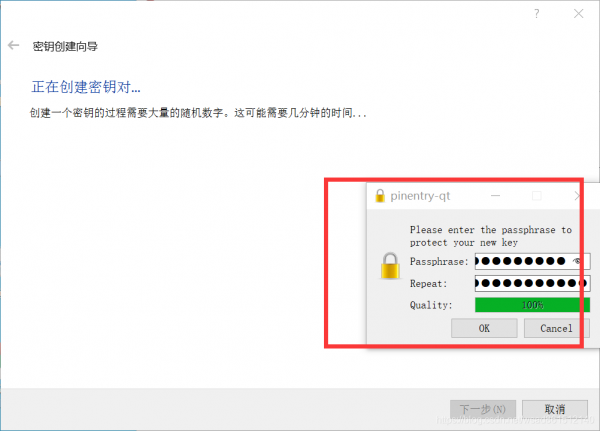
设置 passphrase (通行口令)来保护我们的密钥对,每次签名都会用它到。(也可以不设置,不用口令验证就可以直接使用密钥)
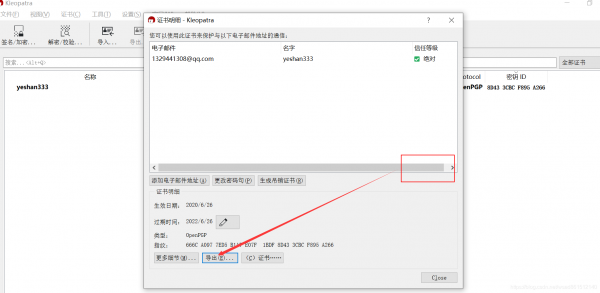
好了,密钥对生成完毕。下一步,就是把把公钥放到 GitHub 上,让 GitHub 对我们的提交进行验证,判断是否该给 commit “戴”上小绿标。[获取公钥:鼠标右键->细节->导出]、[GitHub 添加公钥:Settings->SSH and GPG keys]。
下一步就是开启 Git 提交签名。
启用 Git 提交签名
首先,我们需要让 Git 知道 gpg 的可执行程序在哪里?gpg 的可执行程序位于Gpg4win