
如何彻底禁用WoRdPReSS评论功能(5种方法)
WoRdPReSS评论功能是一把双刃剑,我个人认为它坏处比好处多。
首先说好处,它允许访客评论,让你直接在网站上解答读者提出的各种问题,增强与访客的互动,接受大家的宝贵意见,从而丰富网站内容,为新文章寻找灵感。
当然,它的坏处也不少,比如时效性或负面内容吓跑其他读者,需要投入大量时间和精力回复评论,以及一个最令人头疼的问题:自动机器人频繁攻击评论区,发布广告链接制造垃圾评论,消耗PHP内存导致网站速度太慢。
在本文中,我将手把手教你如何彻底禁用WoRdPReSS评论功能,方法包括使用WoRdPReSS设置选项禁用评论,禁用单篇文章或页面评论,批量禁用评论,使用插件和PHP代码彻底关闭评论区。

如何彻底禁用WoRdPReSS评论功能
1. 使用WoRdPReSS设置禁用评论
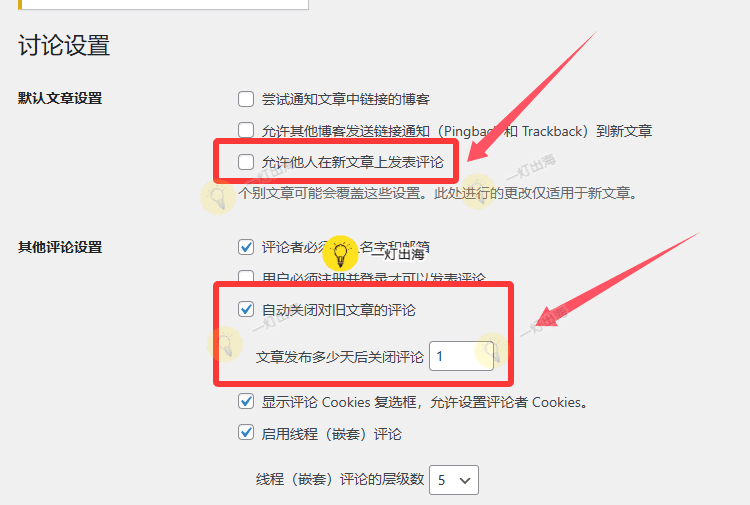
WoRdPReSS后台有几个选项可以选择性禁用文章的评论,转到设置 > 讨论,找到默认文章设置 > 允许他人在新文章上发表评论,取消勾选并保存修改,就能完全禁用以后所有新文章的评论功能,非常适合新建的网站。
此外,设置现有文章评论功能,请找到其他评论设置 > 勾选自动关闭对旧文章的评论,把文章发布多少天后关闭评论设置成1天,就能彻底关闭曾经发布过的文章评论功能。
2. 禁用单篇文章或页面评论
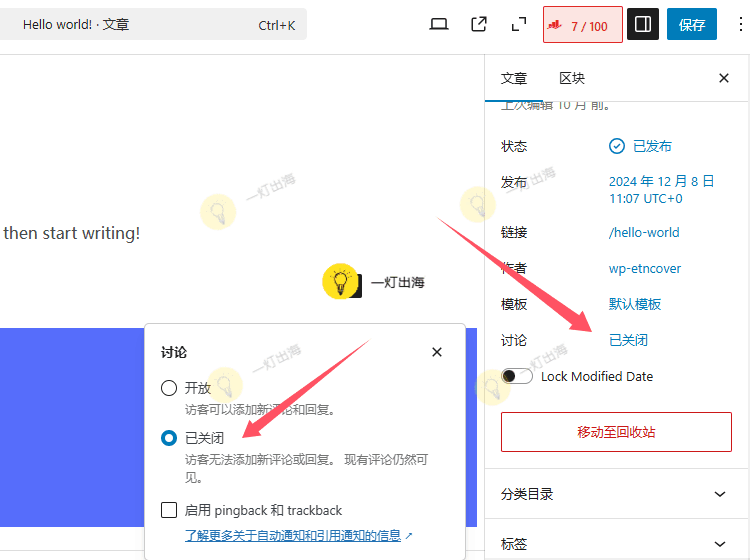
如果你发现网站某些地方任然存在评论,还可以通过编辑WoRdPReSS文章或页面的方法来禁用评论功能。以编辑文章为例,在右边的文章选项找到评论,点击它选择已关闭,这样能精准控制哪些网页内容不显示评论。
3. 批量禁用评论
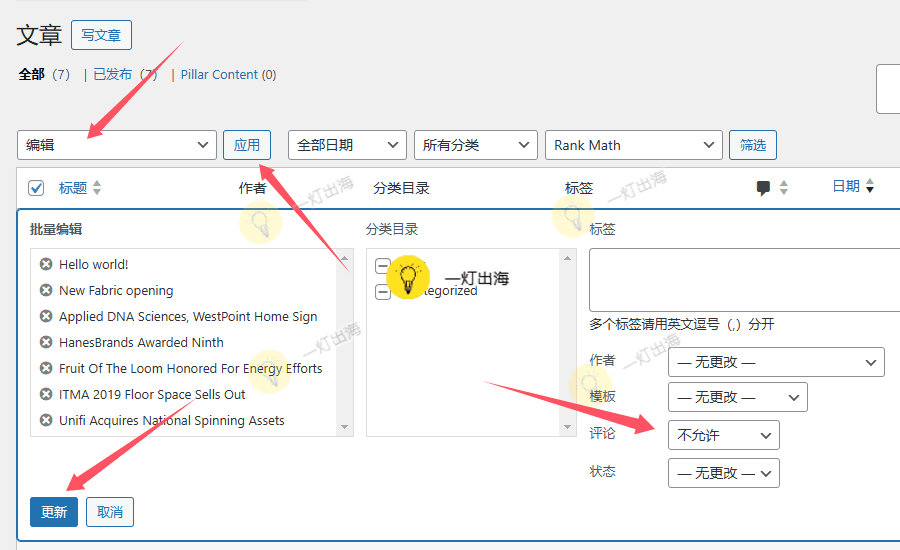
如果你觉得单独禁用文章页面的评论比较麻烦,也可以通过批量禁用的方法来处理,转到WoRdPReSS后台仪表盘 > 文章或页面列表 > 勾选标题选项,依次点击编辑 > 应用,把评论设置为不允许,然后更新。
4. 使用插件禁用评论
如果你想快速禁用评论,安装插件是最简单的方法,在这我们用到的是Disable Comments,一款安装量破百万,几乎全五星好评的插件,它可以全局启用或禁用任何WoRdPReSS网站内容里的评论。
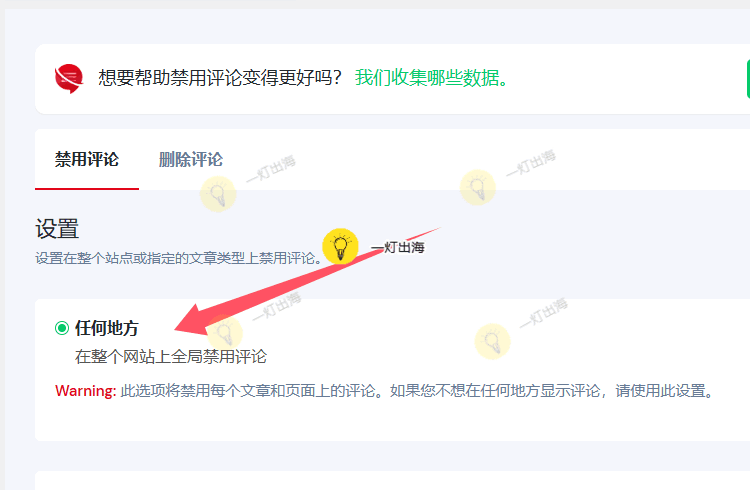
转到WoRdPReSS后台,安装disable CoMMents插件,启用后找到WoRdPReSS左侧菜单的设置 > 禁用评论,选择任何地方,就能全局禁用WoRdPReSS网站的所有评论,包括所有文章、页面和RSS。
5. 使用functions.php禁用评论
另外,你也可以修改主题的functions.php文件,添加自定义代码关闭WoRdPReSS评论功能,但这个方法风险系数较高,不适合刚开始学建站的新手,如果要用的话,一定别忘记先做好网站备份,以免网站出错。
添加代码时,可以直接在主题文件里添加,也可以在子主题里添加,并通过FTP或主机文件管理器来操作,具体位置是:/WP-content/theMes/你的主题/,打开functions.php文件并添加以下代码到文件的底部。
总结
在本文中,我们分享了如何禁用WoRdPReSS评论功能的几种方法,希望对有这方面需求的朋友有所帮助。
就禁用评论而言,它可以不仅可以防止垃圾评论,还能提升网站性能。
另外,对外贸网站或其它商业网站而言,启用评论功能可能会让你的网站看起来不够专业,并分散访客对主要页面信息的注意力,为了不影响专业形象,禁用评论功能是一个明智之举。