

CloudFlare是一家全球性的网络云服务公司,有很多免费功能可供网站使用,包括DNS域名管理,内容分发网络(CDN加速),DDoS保护,Web应用程序防火墙(WAF),屏蔽特定国家地区访问等。
截止到今天,超过3500万个网站使用Cloudflare,究其原因还不是大家都喜欢白嫖,因此它也被很多网友戏称为互联网大善人、赛博活佛。那么如何才能快速上手CloudFlare,充分利用这些免费且强大的功能呢?
本教程将手把手教你使用CloudFlare,为网站开启免费加速与安全防护,从账号注册开始,逐步讲解其核心功能的操作步骤,包括ClouflaRe怎么添加网站,DNS域名解析,设置CDN,SSL及安全防护等。
要想使用CloudFlare提供的功能,我们首先需要注册一个ClouflaRe账号,整个过程很简单,只需填写一个电子邮件 > 验证邮箱地址,花一两分钟就能搞定,之后所有的功能设置都在里面完成。
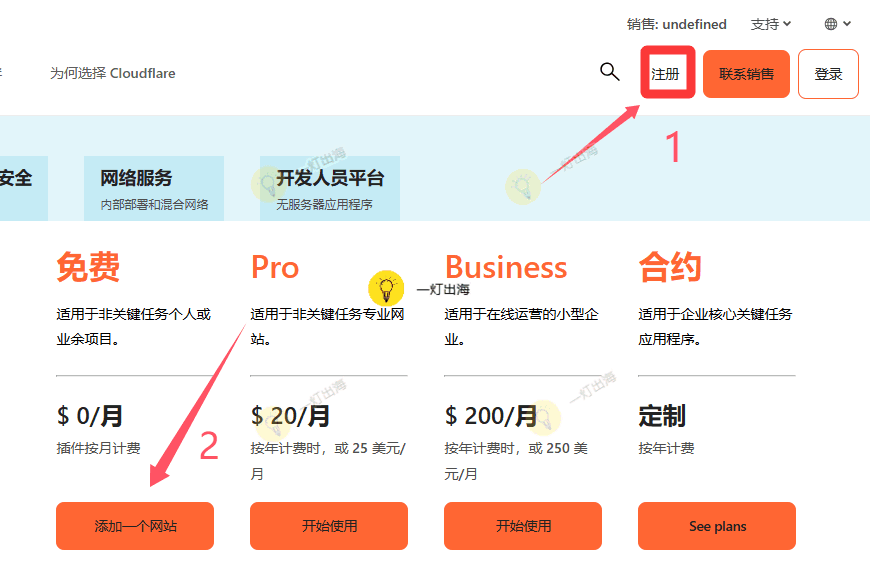
1,打开Cloudflare官网,点击右上角的注册,选择免费套餐($0/月)和并点击它下面的按钮:添加一个网站。
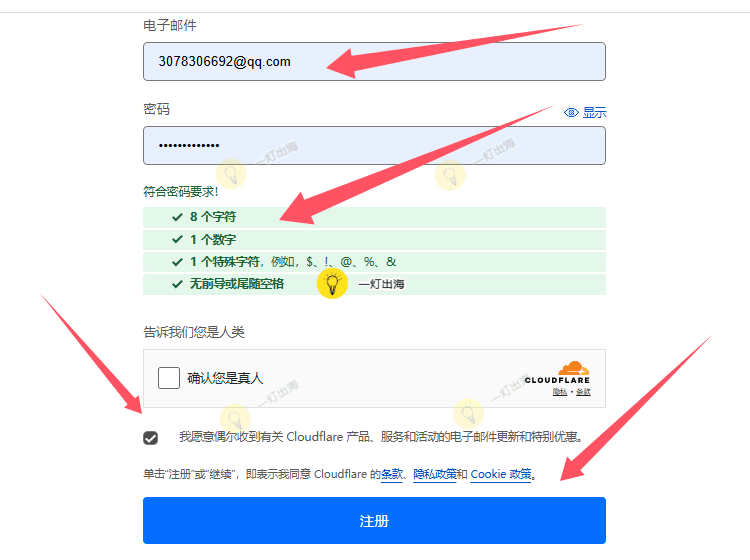
2,来到账号注册页面,依次填写你的电子邮件,设置密码,完成人机验证,勾选条款并点击蓝色的注册按钮。
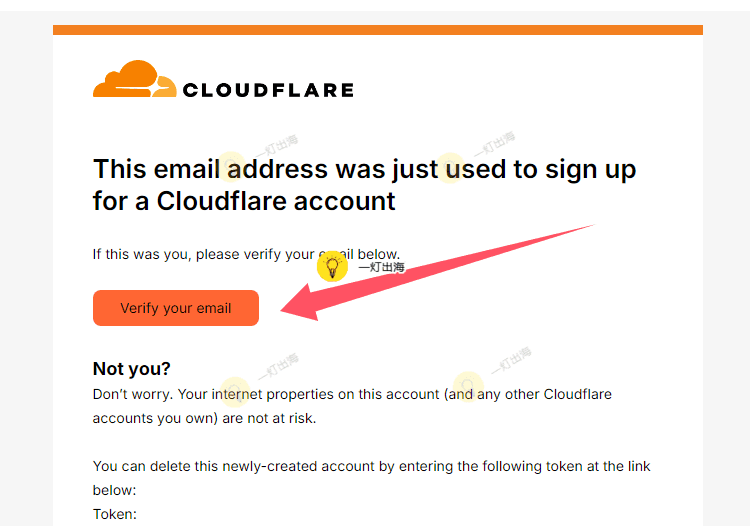
3,转到你的邮箱,你会收到一封ClouflaRe发来的邮箱验证邮件,点击里面的橙色按钮VeRify youR email会被带到添加网站环节,至此你已成功注册了CloudFlare账号,恭喜。
现在进入CloudFlare的核心环节:添加网站域名。在这一部分,你需要做的是输入你的网站域名,从而获得两条CloudFlare NS服务器地址,期间CloudFlare会引导你完成全部操作。
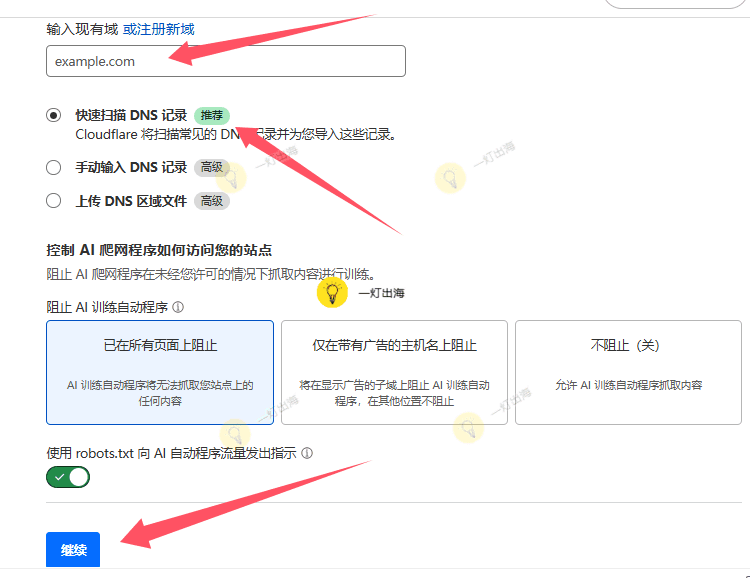
1,注册好账号并验证完邮箱,你会被带回CloudFlare后台管理界面,依次点击右上角的添加 > 连接域名。
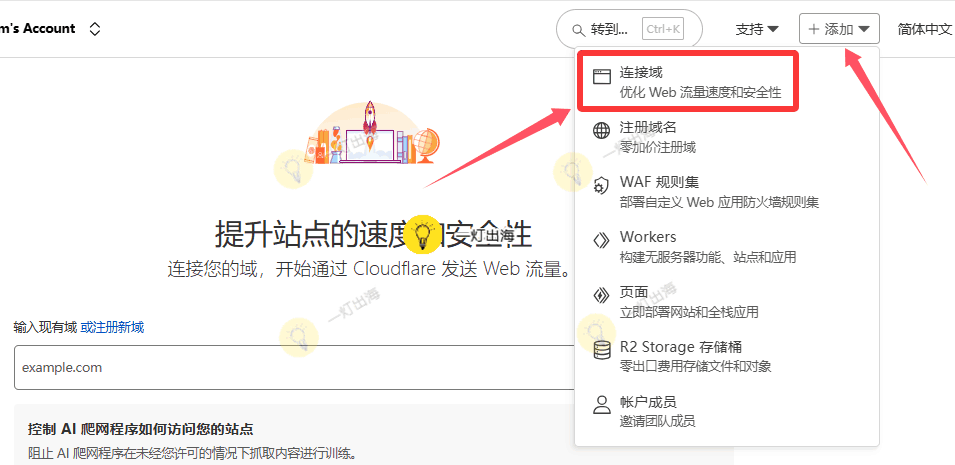
2,在文本框中输入你的网站域名,选择推荐设置快速扫描网站现有的DNS记录,然后点击下方的继续。
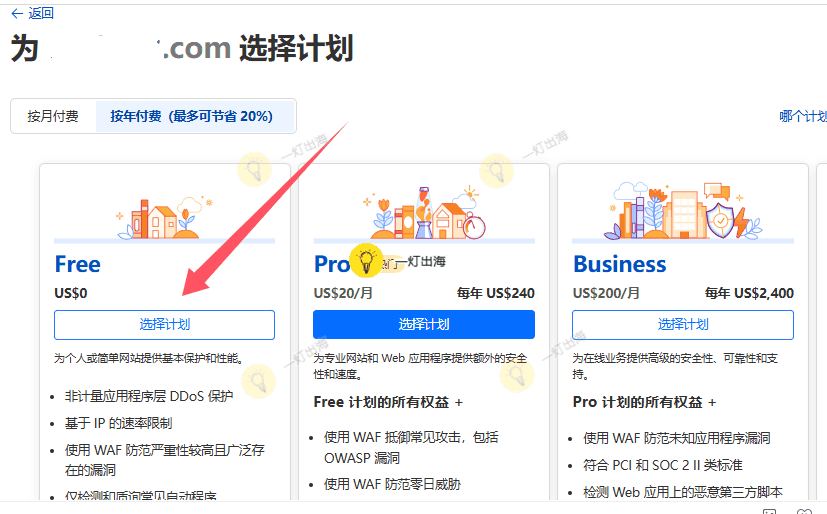
3,为你的网站选择免费方案(free US$0)并点击按钮:选择计划。
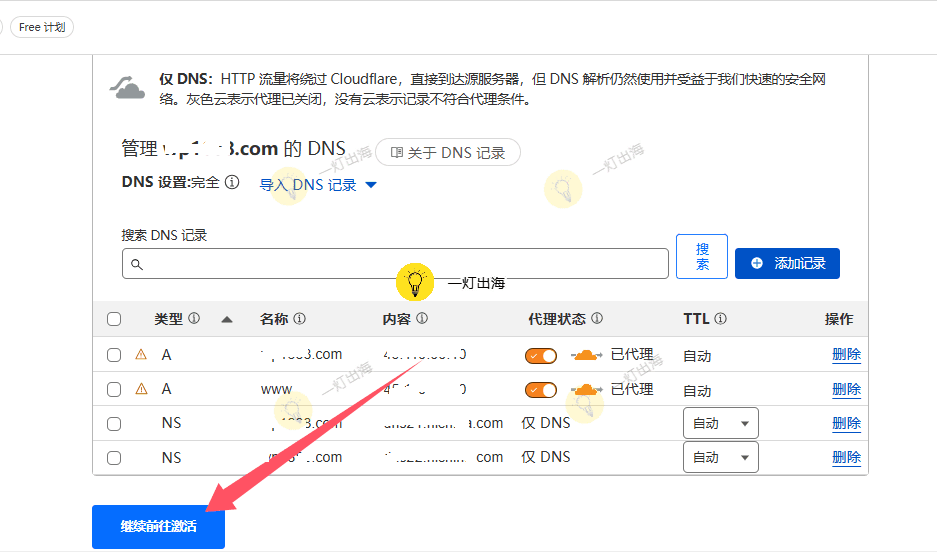
4,查看你原有的DNS记录,确认OK无误,点击继续前往激活。如果你还没网站,新注册的域名,可以在这里自行添加两条A记录,名称里一条填www,一条填@,内容里两条都填你主机服务器提供的IP地址。
5,到这你会看到CloudFlare提供的两条NS服务器地址,接下来去域名注册商把原有的NS记录替换成它们。
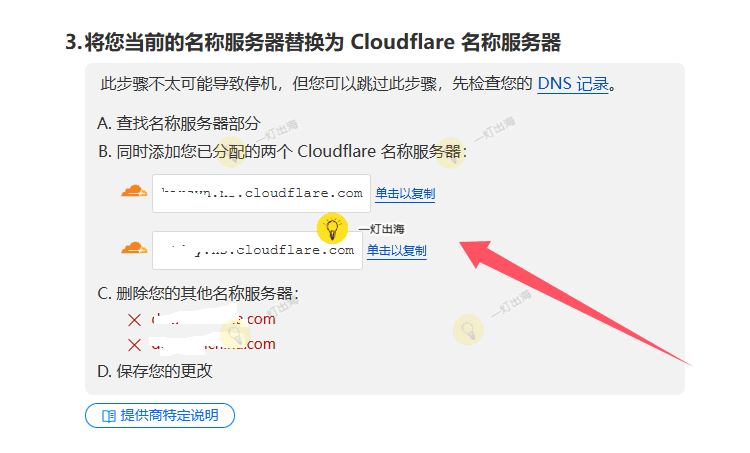
域名解析CloudFlare是最关键的一步,如果你的域名注册商不是CloudFlare,需要前往域名注册商后台,把默认NS替换成CloudFlare提供的NS。只有这样,你的网站才能成功连接CloudFlare。
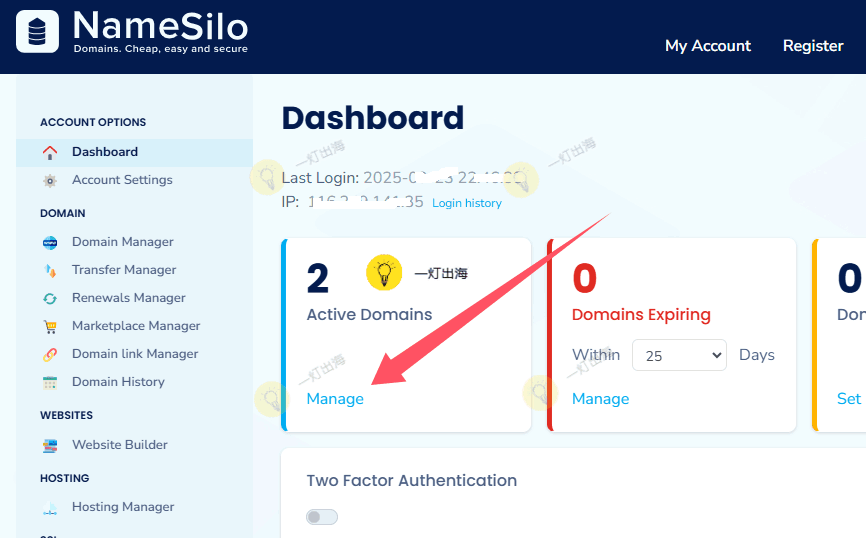
1,以Namesilo域名注册商为例,前往它的域名管理后台,找到Active domains并点击Manage。
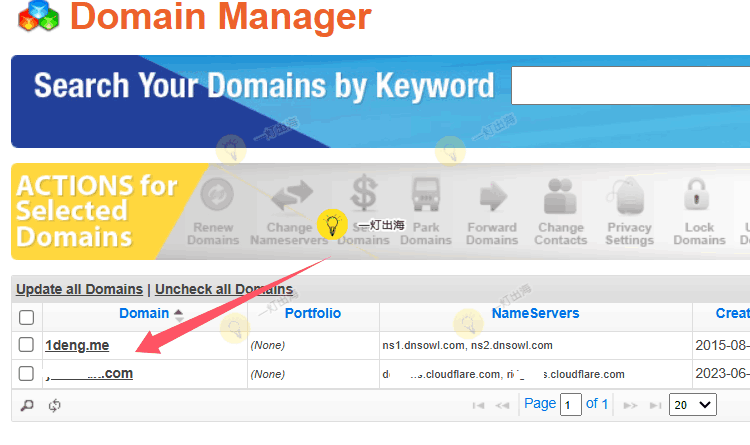
2,在域名列表里,点击你要连接CloudFlare的域名。
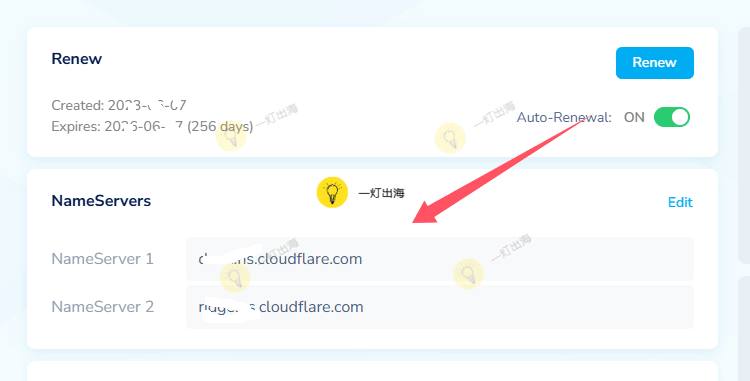
3,下滑找到这个域名的NaMeSeRveRs,把两条NS地址更换成CloudFlare提供的NS并保存,如下图所示。
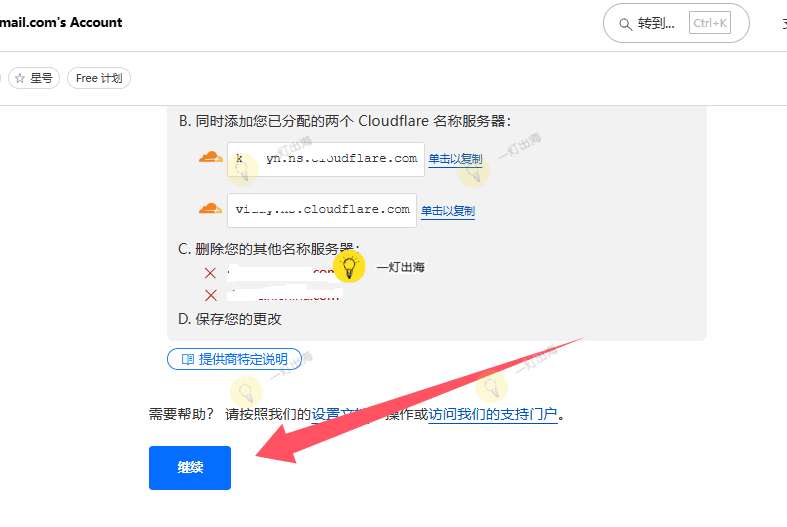
4,回到CloudFlare那边点击继续,等待NS服务器地址更改生效。CloudFlare官方的说法是等待24小时,但实测20分钟左右,一旦生效后会有邮件通知,也意味着你的网站域名已成功激活CloudFlare。
提示: 由于每个人使用的域名注册商不同,如果你用的不是Namesilo,下面是其它国外热门域名商修改NS的方法。
配置免费CDN及其它功能
一旦成功激活CloudFlare,你的网站就可以开始使用CloudFlare免费版CDN,SSL/tls、DDoS保护和其他优化功能。接下来,我只讲自己觉得有用、风险较低的设置,如果你在设置时网站出错,可以选择关闭不使用。
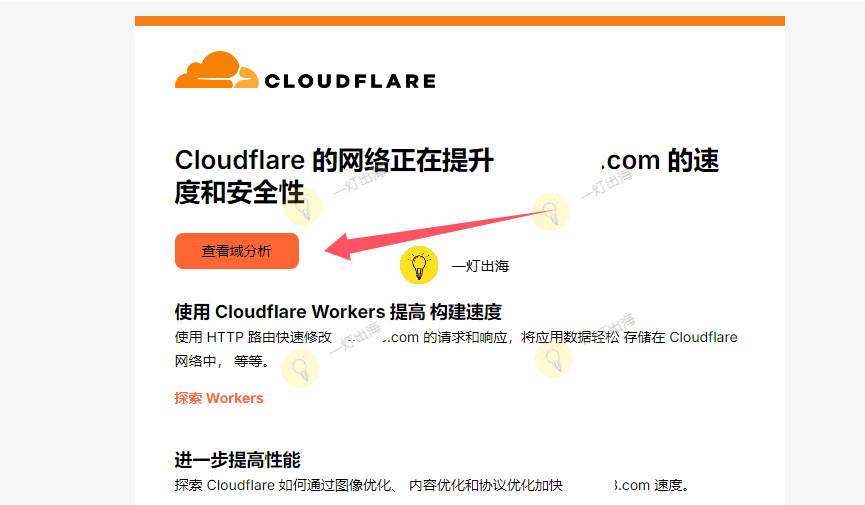
首先,找到CloudFlare官方发来的邮件,点击里面的按钮跳转CloudFlare,或直接登陆Cloudflare后台。
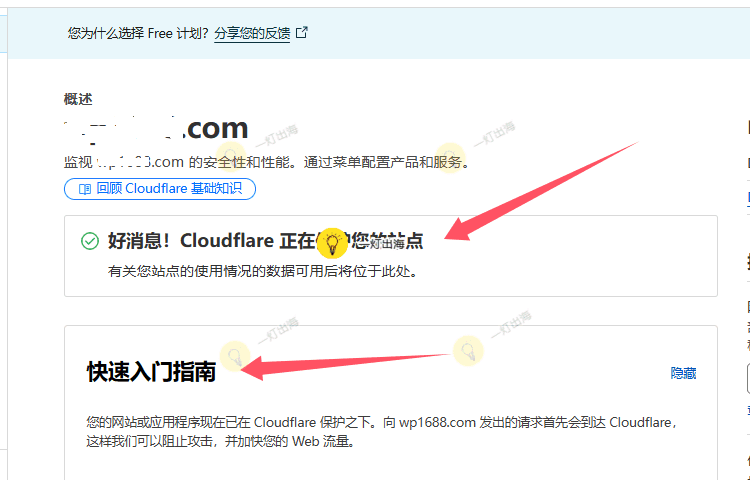
进入CloudFlare后,查看网站域名,你会看到:好消息!CloudFlare 正在保护您的站点,以及一个快速入门指南,这个指南包含了几个低风险功能的开关,涉及安全和性能两部分。
DNS一栏里显示小橙云即代表CloudFlare CDN已开通,如果要关闭,需要分别设置两条A记录,依次点击编辑 > 关闭代理状态,如果已开通,好处是可以使用其附带的性能和安全优化,以及降低网站域名的TTFB数值。
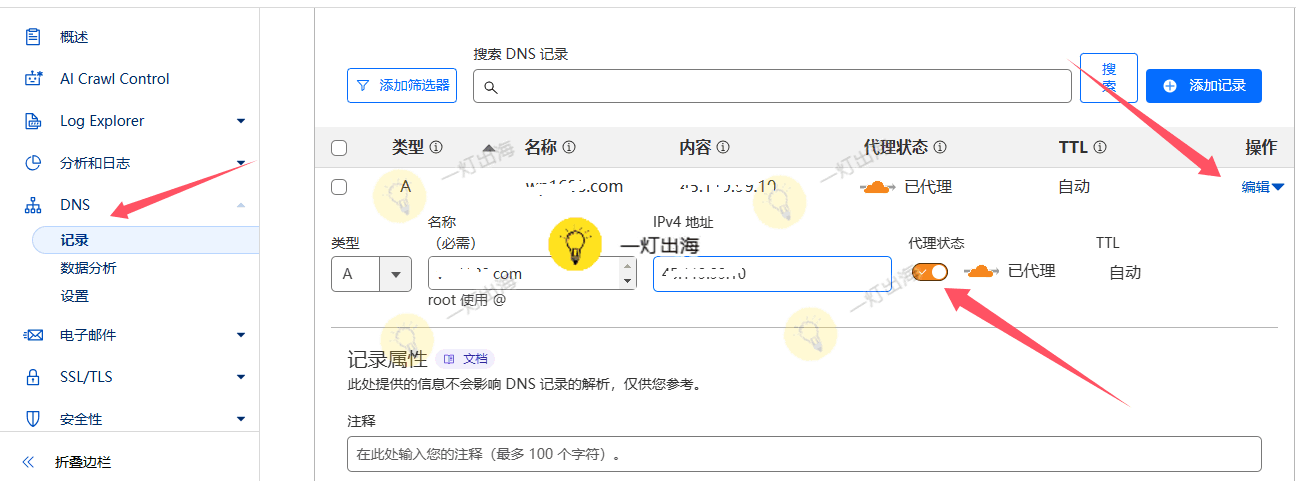
新手注意:现在你的网站域名已使用CloudFlare NS,也意味着如果要使用企业邮箱或其它第三方服务,都需要在这里重新设置DNS域名解析记录,方法是自行添加相对应的解析记录即可。
SSL/tls
找到SSL/tls加密 > 配置,自定义SSL/tls选择:完全(严格),如果出现网站打不开,原因是你主机没安装SSL证书,而CloudFlare提供的SSL只是在你原有的SSL证书上再套一层。
这时,你可以切换(灵活)自定义SSL/tls,在原有主机上安装ssl成功后,再回来切换成:完全(严格)。另外别忘记去边缘证书一栏,(打开)始终使用https,(打开)自动https重写。
安全性
安全规则一栏,套用自定义规则模板保护网站免受恶意流量侵害,其中就包括屏蔽阻止某个国家或地区访问。
设置里面(打开)连续脚本监视:监控浏览器中加载的第三方脚本、连接和Cookie,确保访问者的安全和隐私得到保障。(打开)自动程序攻击模式:抵御内容抓取、点击欺诈和凭据填充等威胁。
速度
找到设置 > 站点建议 > 应用CloudFlare的标准建议设置,点击启用所有可用设置。
缓存
配置一栏,可以清除缓存,强制CloudFlare提取网站文件的最新版本,(打开)AlwaYs Online。
规则
这里有很多规则模板,包括从HTTP重定向到https,www重定向不带www等,请按需套用,大多数设置都可以在主机端或网站端完成,不一定非要在这设置。
电子邮件
创建自定义电子邮件地址,说白了就是邮件转发,和URL转发同理,设置的邮件地址只能收不能发,别想太多了。
总结
在本文中,我们详细介绍了CloudFlare怎么使用,最后想说的是,CloudFlare虽然很好,但如果你网站本身的打开速度就很快,就不一定非要用它,有时候开了国内反而速度会变慢,毕竟它是一项国外免费服务,若想国内外都快,要么用性能优秀的主机,要么付费升级企业版CloudFlare。
最后更新:2025-09-29