上一篇怎么建网站教程给新手朋友介绍了WordPress新手教程1:后台设置,这篇文章就来介绍怎么发文章。
其实WordPress怎么发文章,自己在后台一看就知道,这篇文章主要是介绍发文章时候一些你需要注意的地方。
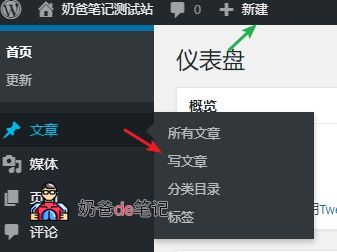
从下图两个地方都可以新建文章
默认的WordPress 5.0以上的版本都采用了新的编辑器,叫做Gutenberg编辑器,如果你不习惯这种编辑器,也可以禁用使用经典编辑器。
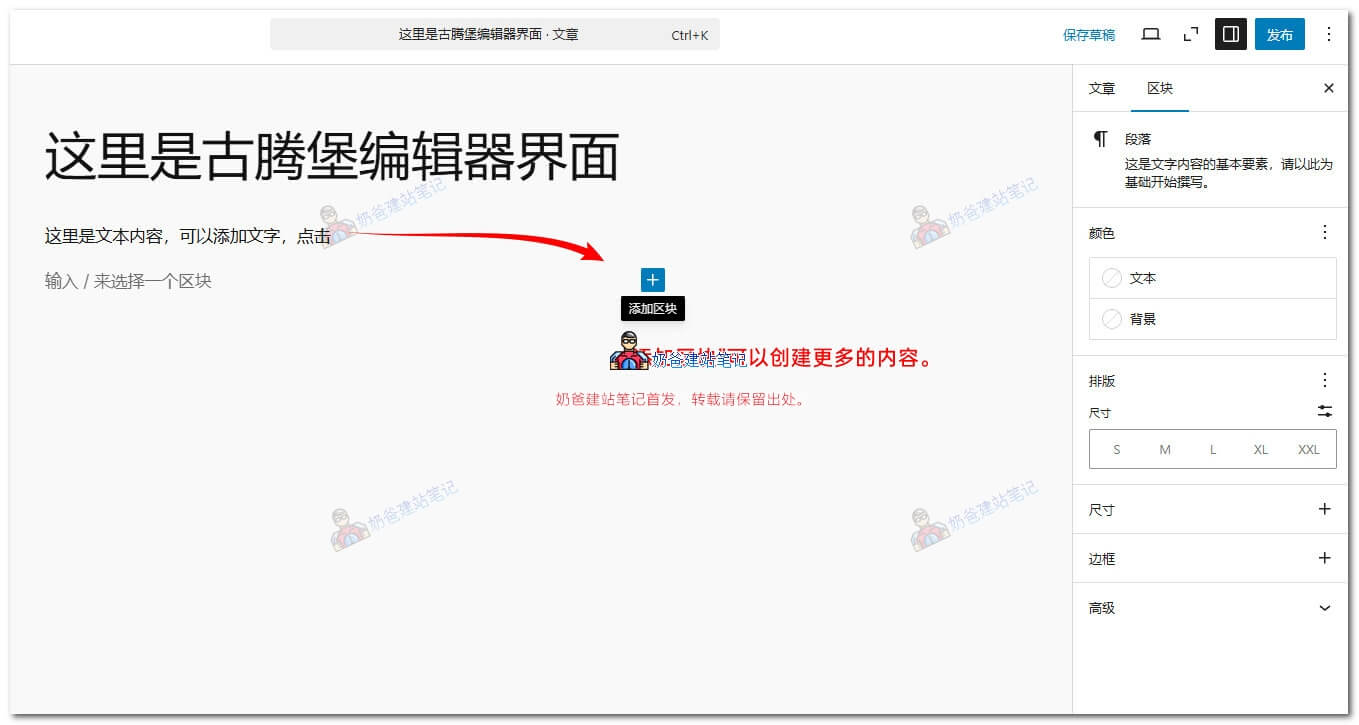
Gutenberg编辑器主要使用到的就是“添加区块”这个功能,正常输入内容是“段落”,如果有其他需求,可以通过“添加区块”功能来添加。
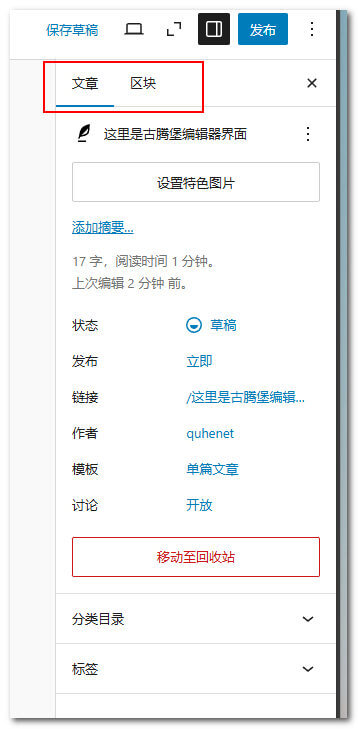
在编辑窗口右侧,可以在“文章”和“区块”之间切换,区块就是对你当前选中的部分内容进行设置,不同区块设置内容不同。
“文章”界面就是设置特色图片,选择文章分类这些。自己随便发一篇文章测试下,就知道具体的功能了。
老板编辑器功能介绍
禁用Gutenberg编辑器后,就是下图这样的老版本编辑器,和你在其他一些网站上用过的编辑器大同小异。
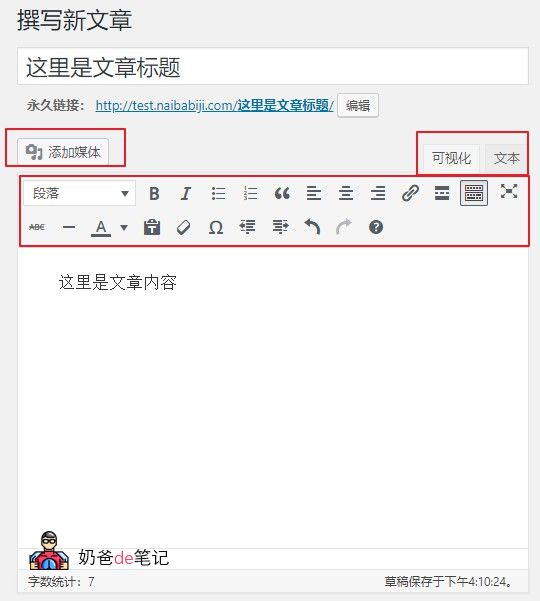
在老编辑器界面,标题和内容区域就不用介绍了。新手写文章直接选择可视化面板就行了,如果你懂点HTML知识,可以可视化和文本两种切换着用。
添加媒体按钮就是上传图片的,可以本地上传,也可以引用外部图片,可视化界面你也可以直接复制粘贴外部图片。
标题下面的永久链接,如果你采用的是“文章名”这样的,那么可以编辑了自己改成英文或者拼音的,不然中文名字网址会很长,也不适合SEO优化。
发布这块儿的功能
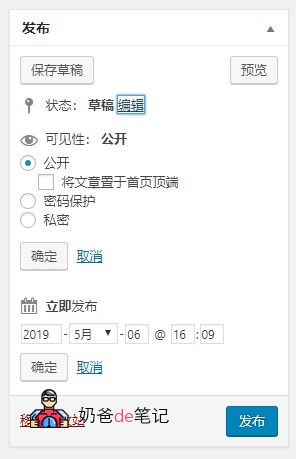
发布这里主要用到的就是可见性和发布时间,可见性可以设置为私密或者密码保护,也可以文章置顶。
立即发布那里如果你修改时间的话,会在指定的时间发布,也叫定时发布。
形式和分类目录
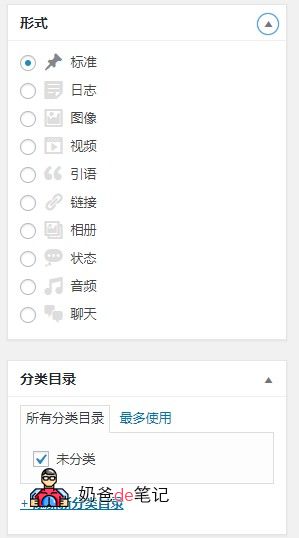
形式这里有很多种选项,根据你自己使用的主题不同,这里支持的形式也不同,通常情况这里都是保持标准不选择。
状态形式有点类似于一句话的说说,看看前台的样子。
标签和特色图片
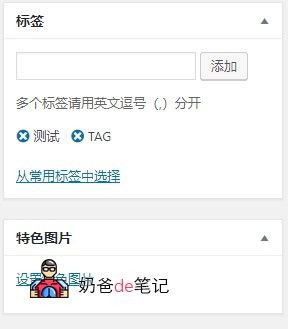
标签这个可以理解为你这篇文章的中心词,可以看作是一个分类的补充。你可以通过点击标签查看所有包含这个标签的文章。
特色图片就是每篇文章的一个头图,可以根据自己喜好添加或者不添加,有些主题不添加特色图片会影响排版,如果你自己懒得每篇文章添加特色图片,也可以考虑安装一个插件自动添加特色图片。
好了,WordPress怎么发文章就介绍到这里了。