
安装完WordPress必须要做的一些后台设置,新手必看

WordPress安装完,有一些最基本的设置是必须要做的,今天我会介绍如何像高手一样正确的设置WordPress。
内容包括后台首页显示内容设置,怎么开通“自定义栏目”面板、菜单模块和高级属性,以及固定链接,时区,多媒体图像大小设置等等,希望能给新手一个完美的开始。
关于这些WordPress设置,如果你安装WP主题DEMO时被覆盖了,重新设置一遍即可。注意,WordPress本身毕竟是一个程序,如果遇到自己不清楚的地方,请不要乱改,切记。
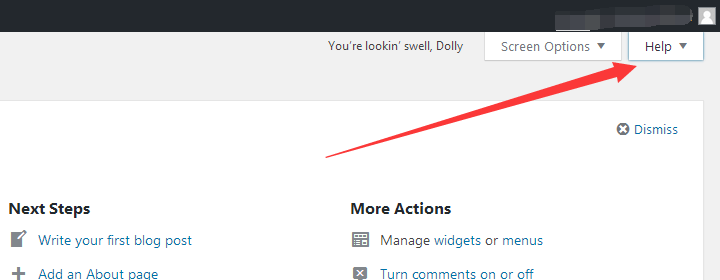
其次,WordPress后台每个页面都有详细的操作说明,点开右上角的“Help”按钮,如下图所示,里面是关于本页面功能的操作指南,很多新手根本不知道点开看说明,反而喜欢到处问某个功能怎么用,如果英文看的吃力,把语言切换到中文就行。
接下来我就开始详细介绍这些必需要做的设置,我们先从禁止搜索引擎收录网站内容开始。
1,禁止搜索引擎收录
2,把WordPress后台显示设置成中文
3,设置你的时区
4,WordPress后台首页显示内容设置
5,“自定义栏目”面板、菜单模块和高级属性设置
6,设置多媒体图像大小为零
7,固定链接设置
8,删除默认页面,文章和评论
总结
1,禁止搜索引擎收录
禁止搜索引擎收录你是要做的第一个设置,由于你的网站页面还没有成型,SEO就更不用说了。
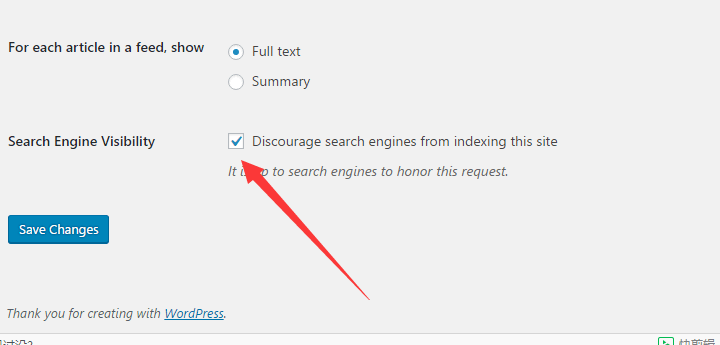
在网站做好之前请先不要让搜索引擎收录你的页面,设置如下图所示,登录WP后台 —> Settings —> Reading,在Search Engine Visibility这个地方打勾就是不收录。
2,把WordPress后台显示设置成中文
这个设置可选可不选,看你自己的需求,登录WP后台 —> Settings —> General,在Site Language这个地方把语言设置成中文即可。
3,设置你的时区
同样是登录WP后台 —> Settings —> General,在Timezone这个地方把时区设置成你的当地时区,以便你发布页面和文章时根据你的当地时间上线。
4,WordPress后台首页显示内容设置
WP安装完会默认显示:Welcome,At a Glance,Quick Draft,Activity,WordPress Events and News等内容。
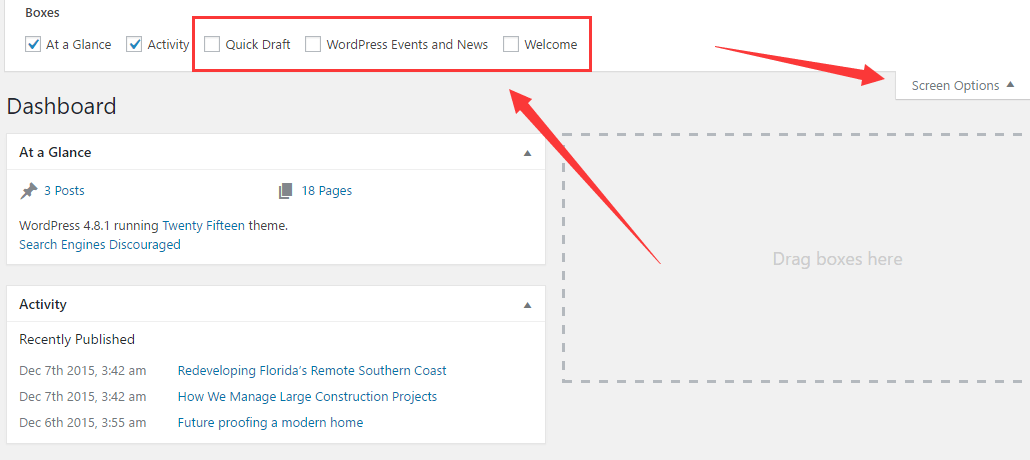
这些后台模块可以自动调整位置,其中的Welcome,Quick Draft,WordPress Events and News比较影响加载速度,可以打开右上角的“Screen Option”去掉这些没有用的模块勾选。
去掉后如下图所示,页面也变得简洁了很多。
5,“自定义栏目”面板、菜单模块和高级属性设置
WordPress程序安装完,有些最基本的功能,比如“自定义栏目”面板、菜单模块和高级属性等需要设置一下才能显示.
这些设置在你建站过程中经常会用到,有些人之所以找不到也不知道“自定义栏目”是什么,就是因为没有把这些最基本的功能给没调出来,我给大家据两个例子。
- 显示页面编辑里的所有模块。
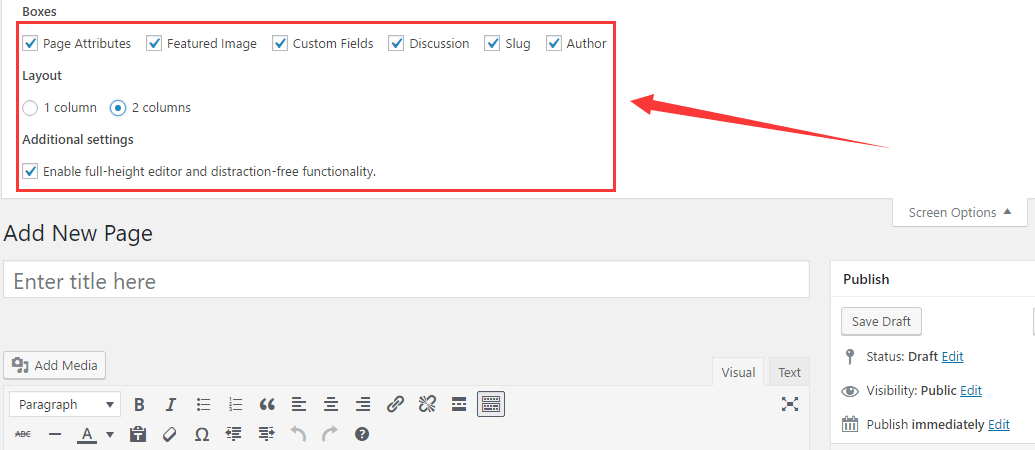
登录WP后台 —> Pages —> Add New,进入Page编辑页面,打开右上角的“Screen Option”,勾选其中全部的“模块”,如下图所示,需要什么功能就勾选什么功能,如果英文看不懂,把语言切换到中文就行。
- 显示菜单所有模块和高级菜单属性.
登录WP后台 —> Appearance —> Menus,进入菜单编辑管理页面,打开右上角的“Screen Option”,勾选其中全部的“模块”和所有高
6,设置多媒体图像大小为零
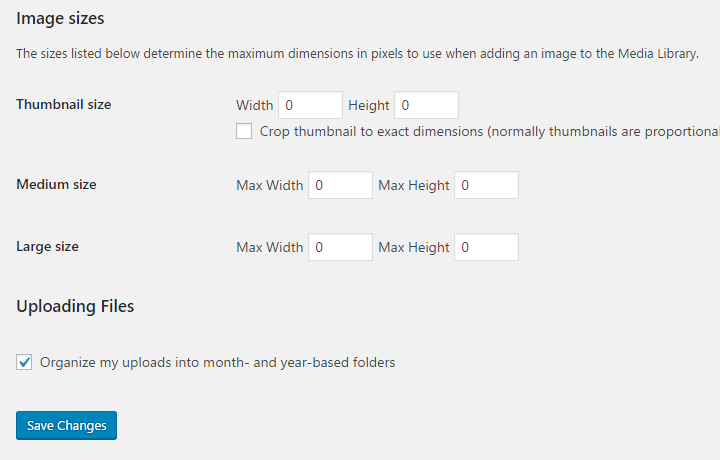
默认情况下,WordPress上传图片会自动裁剪多张不同尺寸的图片,在附件目录,浪费空间,禁止方法:登录WP后台 —> Settings —> Media,进入媒体选项页面,将所有图像大小设置为零,如下图所示.
7,固定链接设置
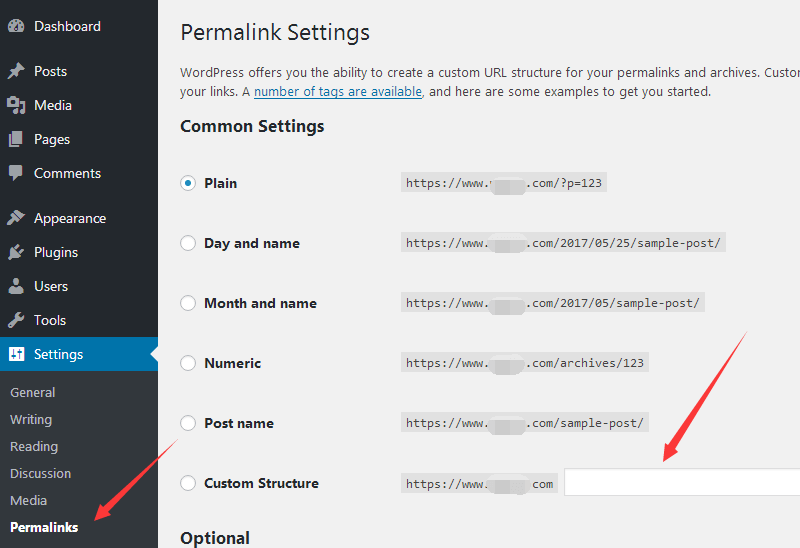
固定链接(Permalink)和你外贸网站今后的SEO有关系,你可以在安装完wordpress后就设置好它。它指的是你页面,分类,文章的永久性url。
举个栗子,https://www.1deng.me/resources.html就是关于这个页面的固定链接。登录WP后台 —> Settings —> permalink,最好的固定链接格式请选择Custom Structure,添加 /%postname%后保存。
8,删除默认页面,文章和评论
- 登录WP后台 —> Pages —> All Pages,删除Sample Page页面。
- 登录WP后台 —> Posts —> All Posts,删除Hello world文章。
- 登录WP后台 —> Comments,删除默认的评论。
总结
如果你刚安装完WordPress,可以按照我上面提到的8处设置一遍就够了,如果想知道WP后台的各项功能,可以去看我的另一篇文章,超全面!wordpress后台控制面板的各项功能介绍。
WordPress后台设置完,接下来就是安装主题和插件了,可以去看wordpress主题安装教程和wordpress插件安装教程。
在接下来就是使用WP主题来制作外贸网站,我写了一个Avada主题教程,目前还在更新中,每一篇都是纯干货,可以为你节省几千甚至上万的学习费用。