
安装了宝塔面板后怎么安装网站呢?本文以宝塔安装WordPress为例,给大家介绍一下具体方法。如果是其他建站程序请参考此教程举一反三。
需要提醒的是,这篇教程的基础是在你已经安装完毕宝塔面板,并且添加完域名解析和在宝塔面板新增好网站(如果使用自动部署,则不需要新增网站)后,再从宝塔面板安装WordPress网站程序的过程。
如果你还没有安装好宝塔面板,请先参考之前的教程安装宝塔面板。
使用宝塔面板安装WordPress图文教程
宝塔面板安装WordPress有两种方法:
- 自己手动安装(推荐)
- 宝塔后台一键部署
第一步,上传WordPress安装包
手动上传安装包(推荐)
上传WoredPress安装包有两种方式,一种是本地上传,另外一种是直接服务器下载。
如果你服务器是国内的,那么请选择手动上传,因为远程下载可能网络不通畅会失败。
WordPress新版安装包下载地址:WordPress 新版中文简体版本地下载
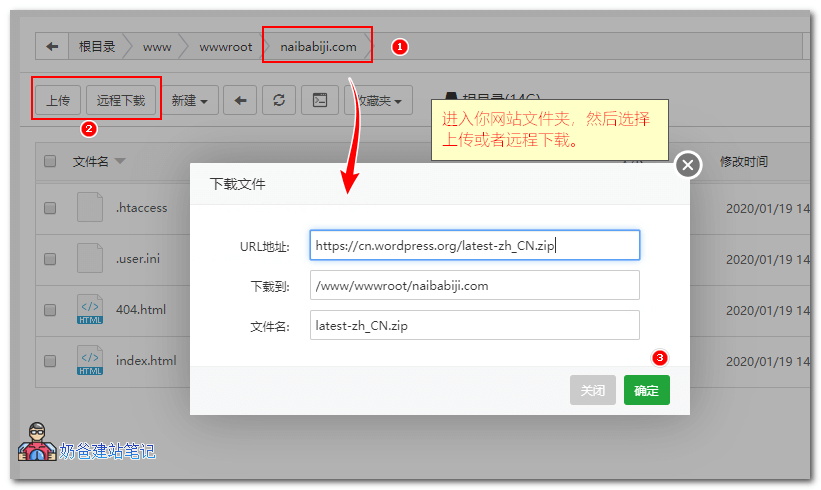
服务器远程下载的话,就在宝塔面板里面点击:网站 → 网站根目录文件夹 → 远程下载,然后填写上下面的网址,点击确定。
https://cn.wordpress.org/latest-zh_CN.zip
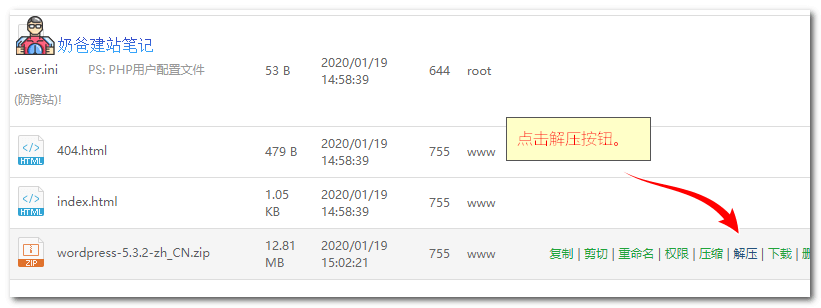
上传或者下载完毕WordPress安装包后,鼠标移动到安装包那一行,点击解压按钮。如下图:
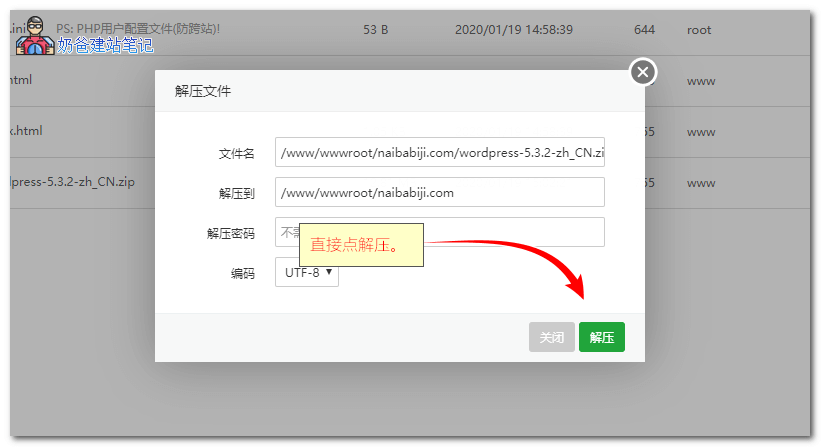
解压窗口直接点击“解压”。
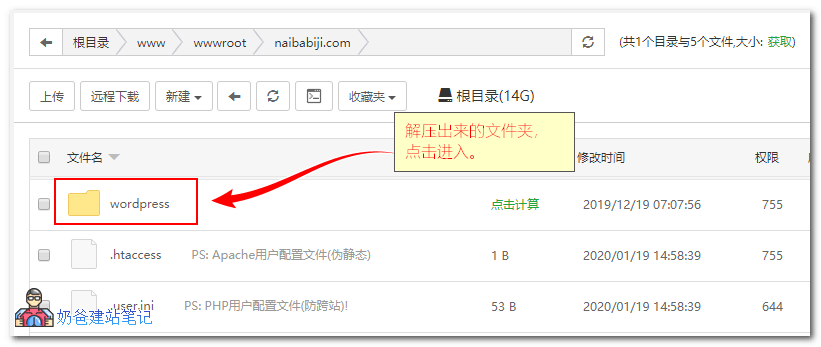
很快就会解压完毕,出现一个名为WordPress的文件夹,点击进入该文件夹。
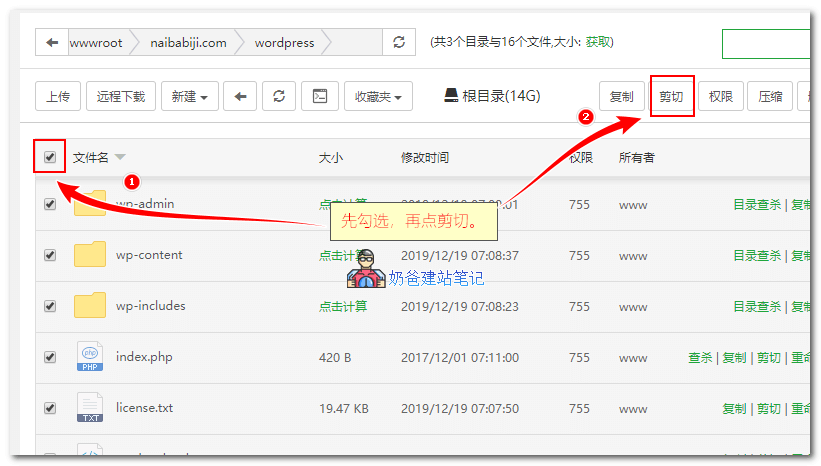
进入WordPress文件夹后,点击文件名前面的勾选框全选所有文件夹和文件。
然后点击右上角的剪切按钮,步骤操作如下图:
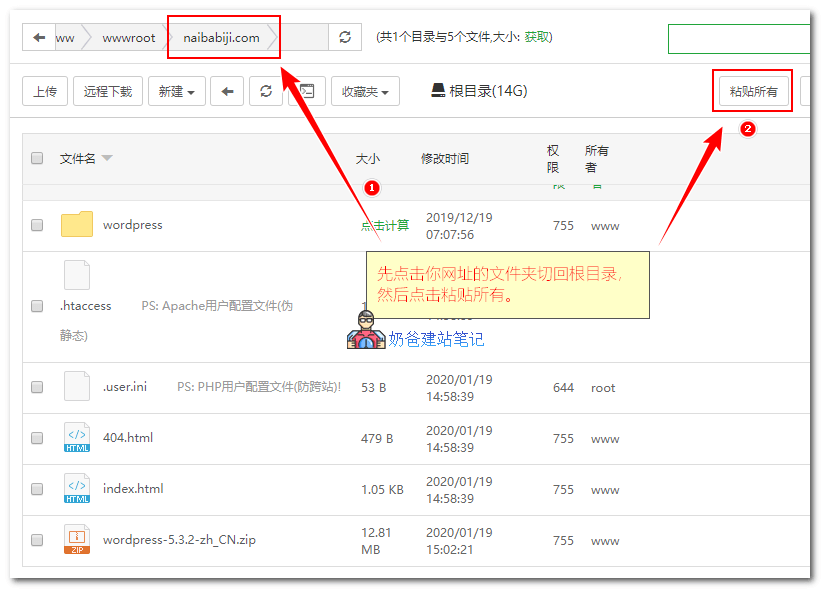
接着点击你网址的文件夹回到根目录,点击右上角的粘贴所有按钮,如下图:
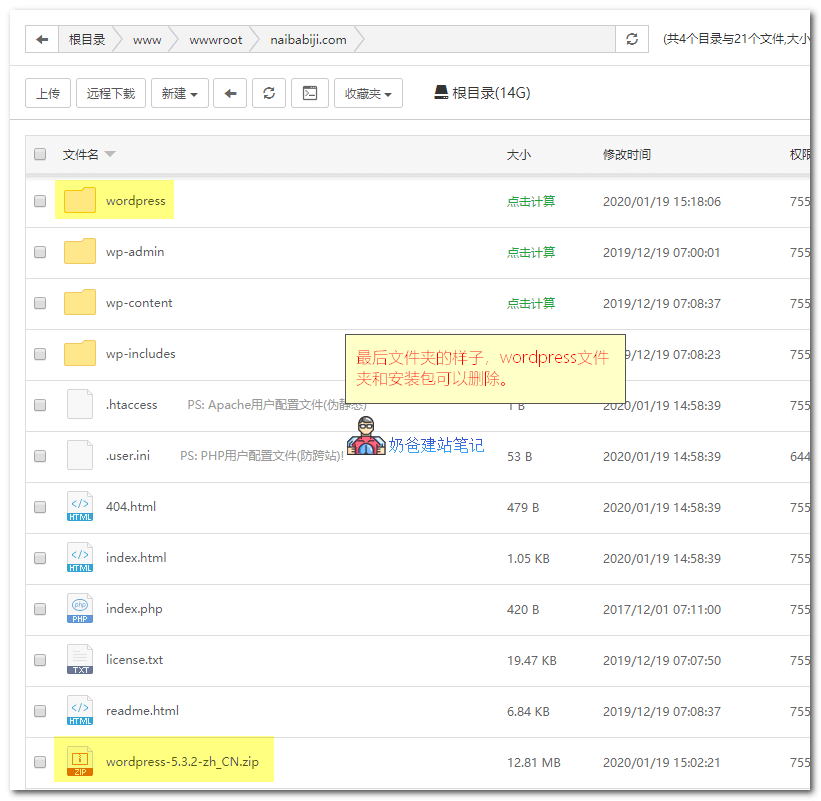
最后你宝塔面板文件界面就是下图这个样子的。
其中WordPress文件夹和安装包文件可以删除,404.html和index.html也可以删除。不删除也没关系。
接下来我们就可以开始搭建网站了。
一键部署安装包
一键部署安装包是宝塔后台提供的功能,相对来说少了自己手动添加网站和上传WordPress的步骤,不过提供的WordPress版本可能不是最新的。
使用宝塔一键部署WordPress需要没有在宝塔里面添加你需要安装的网站,如果已经添加了,请先删除。
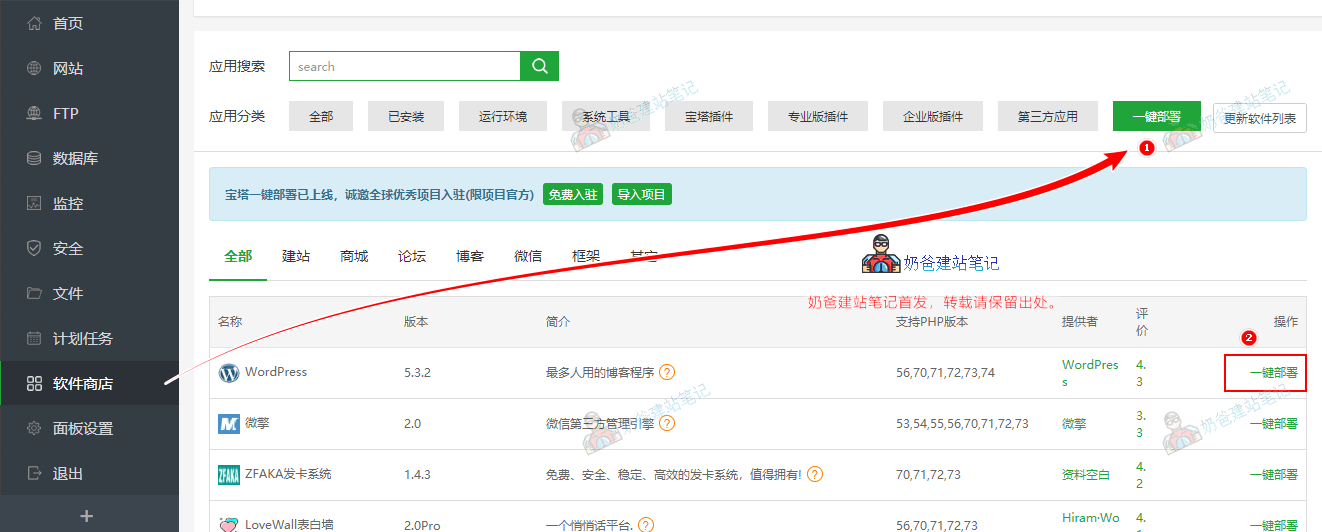
进入宝塔后台后,选择左边菜单栏的【软件商店】,然后顶上选择【一键部署】。
找到WordPress后,点击后面的【一键部署】。
接着会弹出下图这样的界面,输入你要安装的网站域名,其他信息保持默认,然后点击【提交】。
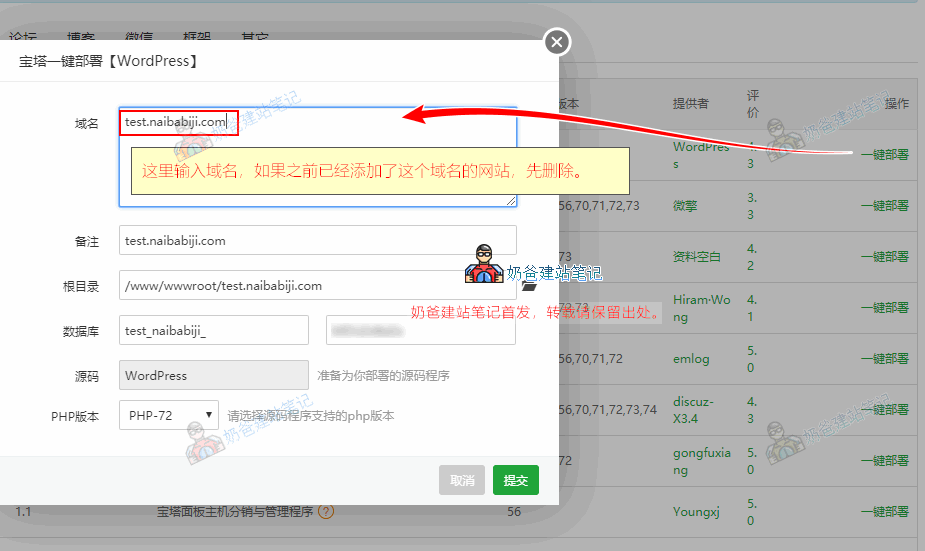
很快,就会从宝塔服务器下载好WordPress的安装文件到你网站文件夹下面,出现下图,保存好出现的资料,然后打开网站地址。
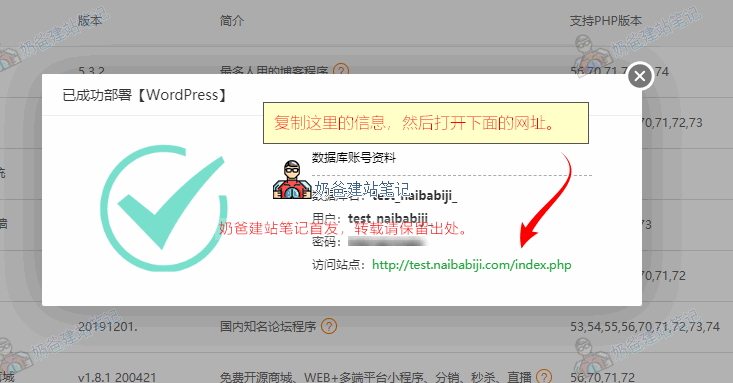
打开这个访问地址后,你就会出现下面第二步,搭建WordPress程序网站的界面,跟着操作即可。
第二步,搭建WordPress程序网站
现在打开你绑定的域名,会出现下图界面。点击“现在就开始”
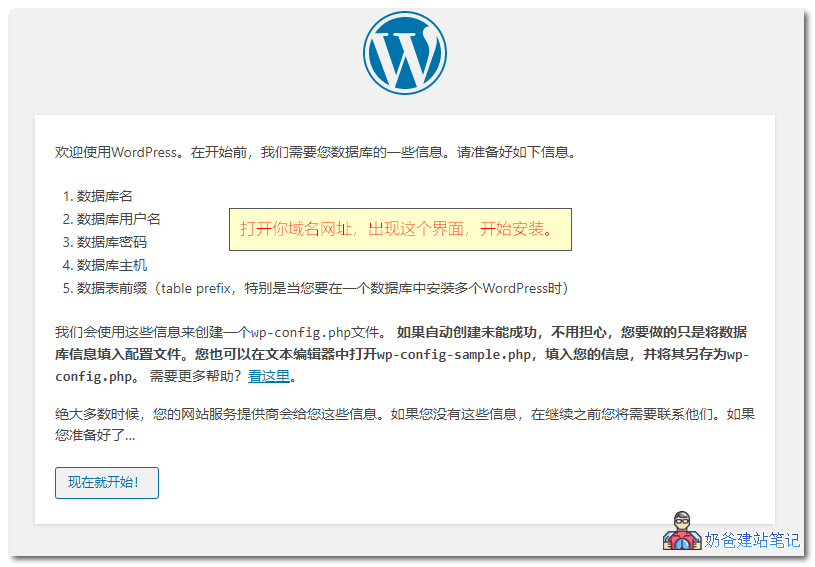
在下图界面输入对应的数据库名,数据库用户名和数据库密码,然后点击提交。
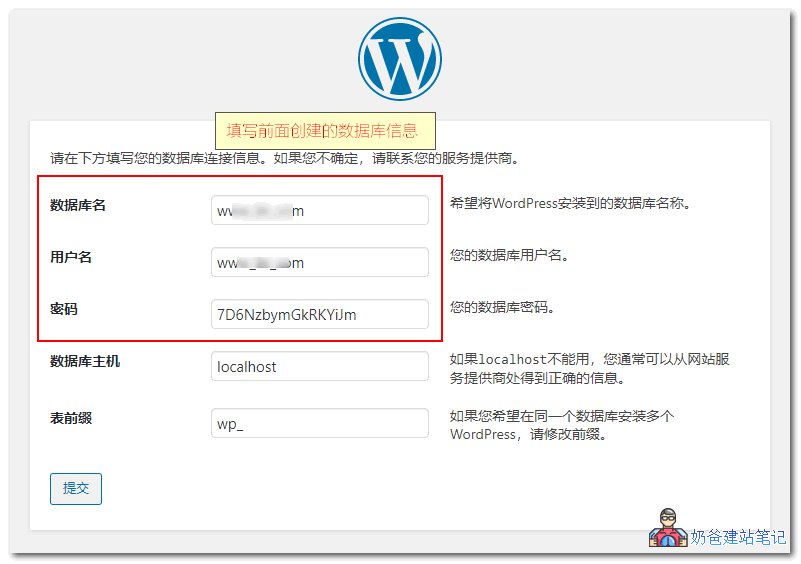
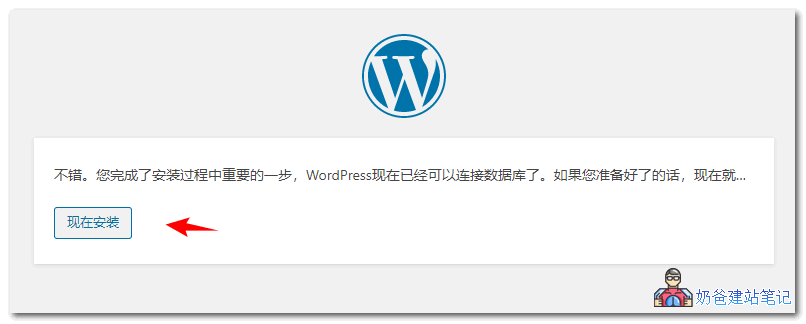
数据库没错的话就会出现下图界面,点击现在安装。
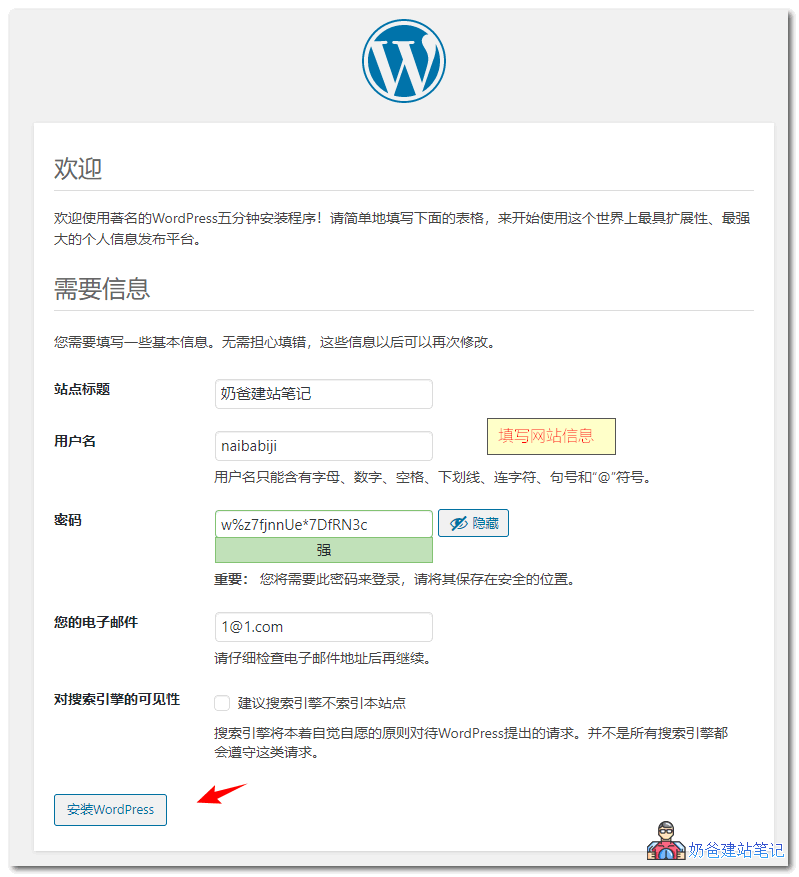
很快就会出现下图界面,要你自己设置站点标题、用户名、密码和邮箱信息。设置完毕后点击“安装WordPress”
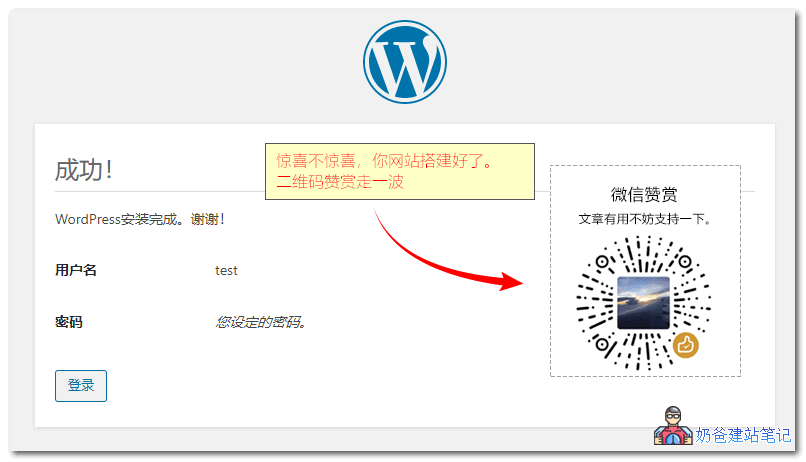
成功,可以登录了。
第三步:设置宝塔面板Wordpress伪静态规则
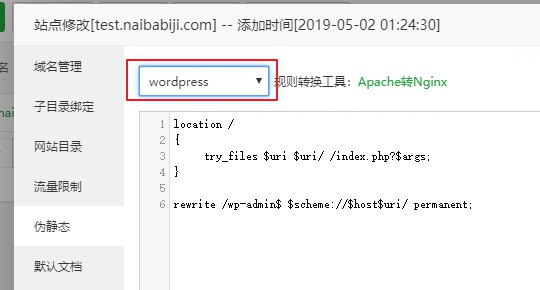
为了我们可以自定义WordPress的固定链接结构,我们还需要给网站添加上伪静态规则。
宝塔面板给WordPress网站添加伪静态规则具体方法是:登录宝塔面板管理后台,点击“网站”,你要设置的网站点击“设置”,然后找到“伪静态”,选择WordPress,然后保存。
WordPress二级目录伪静态规则
如果你WordPress不是安装在网址根目录,而是安装在二级目录的,例如 网址/blog
正常可用的宝塔面板二级目录安装WordPress的伪静态规则。
location /blog/ { index index.html index.php; if (-f $request_filename/index.html){ rewrite (.*) $1/index.html break; } if (-f $request_filename/index.php){ rewrite (.*) $1/index.php; } if (!-f $request_filename){ rewrite (.*) /blog/index.php; } } rewrite /blog/wp-admin$ $scheme://$host$uri/ permanent;上面规则代码里面的blog换成你自己的子目录名称。如果规则没有生效,就自己重启一下nginx。
宝塔面板安装WordPress视频教程
如果你看上面的宝塔面板安装WP图文教程还不够明白,你可以看看下面的视频教程。
- 建网站视频教程 :宝塔面板小白安装搭建网站教程
关于WordPress后台设置和基础使用,参见:WordPress网站设置优化教程。
宝塔面板常见问题收集
①、宝塔 wordpress 安装插件需要连接信息
这个是由于文件夹权限设置不对引起的,在宝塔面板后台,你网站文件夹里面,把文件和文件夹权限设置为755就可以了。
②、宝塔开启防火墙网站无法上传图片
这个通常是由于防火墙规则设置不对引起的,可以检查下规则,或者卸载防火墙后重装新版本的防火墙测试。
③、宝塔面板怎么给网站安装SSL证书
这个问题请参考之前分享的宝塔安装SSL安全证书教程进行操作,你就可以开启网站的https访问了。
安装完WordPress后如何使用?
通过上面的教程安装完毕WordPress后,对于新手来说可能还不知道怎么使用,下面是我分享了的一些教程,你可以参考一下。
首先,是基本的WordPress操作方法,可以访问WordPress教程网查看,带有视频解说,新手也能看懂。
然后,点击下面的链接进入对应的教学文章学习。
- WordPress新手教程1:后台设置
- WordPress新手教程2:怎么发文章
- WordPress怎么设置自己编辑的页面为主页
- WordPress小工具Widgets的使用方法
- 禁用古腾堡使用经典编辑器
- 认识WordPress的菜单功能
本文是全系列中第5 / 14篇:宝塔面板教程
- 宝塔面板防火墙开放端口_firewalld_iptables添加规则
- 宝塔面板MySql进程守护监控脚本_数据库关闭后自动重启
- 宝塔管理命令 忘记宝塔面板密码的解决方法
- 怎么在宝塔面板里面添加网站_绑定更多网站