
我建站笔记一直都是写的WordPress建网站的教程,今天发一个使用typecho搭建网站的教程。教程是在LNMP一键包环境下写的,不过你如果用的宝塔或者其他建站环境,我文章里面也会写到操作方法。
WordPress和Typecho建网站的区别
WordPress和Typecho建网站有什么区别呢?我下面给大家分析:
从性能上说:在同样配置的服务器上面,对于普通用户来说,安装typecho后网站速度会比安装Wordpress的网站速度块,也就是说typecho更加省资源。
从易用程度来说:typecho比wordpress更加简单。
从可玩性来说:wordpress相关的插件、主题、教程,都比typecho要多,扩展性wordpress很强,如果你自己不会一点代码技术,那么typecho你想实现一些功能基本上很难找到现成的插件或者教程方法,而WordPress很容易。
从建站目的来说:懒得折腾,只是想要找个程序记录一下文字,可以考虑typecho;想要认真做一个有用户访问的网站,推荐使用WordPress。
typecho搭建网站前的准备
使用typecho搭建网站的流程跟2021年建网站的步骤和过程是一样的,首先我们需要添加虚拟主机,将域名指向虚拟主机的IP,方法参见LNMP一键包添加虚拟主机图文视频教程、宝塔面板添加虚拟主机教程。
创建一个数据库,LNMP在新建虚拟主机的过程中有选项,也可以自己手动创建,宝塔面板就自己手动创建。不会操作的加群774633089,我指导你。
下面是正式使用typecho搭建网站的过程。
一、下载和上传typecho安装文件
typecho官方下载地址是:http://typecho.org/download
LNMP一键包用户:可以直接在Xshell界面,输入下面的代码。
cd /home/wwwroot/你域名文件夹 wget http://typecho.org/downloads/1.1-17.10.30-release.tar.gz tar zxvf 1.1-17.10.30-release.tar.gz mv build/* /home/wwwroot/你域名文件夹/ chmod -R 755 * chown -R www:www *
依次操作完上面的命令,你就已经把typecho的安装包下载并且解压到你要安装域名的根目录文件夹了。
宝塔面板用户:可以直接在宝塔面板里面操作。
宝塔面板依次点击→网站→你要安装的域名(根目录) 远程下载,复制http://typecho.org/downloads/1.1-17.10.30-release.tar.gz到下载里面下载。 解压下载的压缩包,进入build文件夹,全选所有文件,剪切,切换到根目录,粘贴。
其他面板用户:电脑上下载压缩包后,解压,然后把build文件夹里面的文件全部通过FTP上传到网站根目录。
二、访问你域名网址进行安装
出现typecho的安装界面,点击准备好了开始安装,进行下一步。
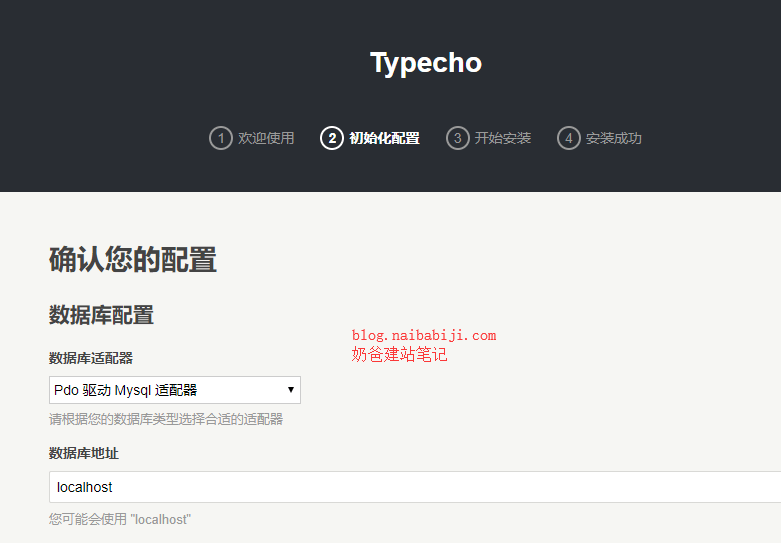
在初始化配置这一步输入对应的内容就行了。
通常情况,你需要自己修改的项目就下面这些:
数据库用户名、数据库密码、数据库名
管理员账号的用户名、密码和邮箱,其他内容保持默认即可。
三、安装完毕
没错,一下就安装完了,是不是都还没反应过来?
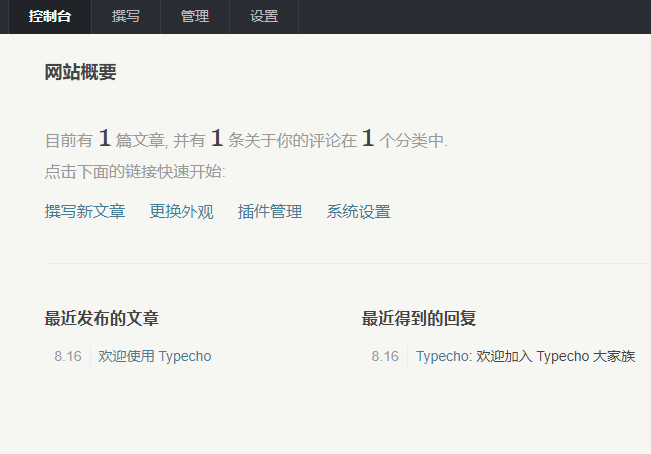
接下来你要做的事情就是进入系统设置里面,修改:站点名称、站点描述、关键词(删了留空就行)
其他设置自己看着需要修改就好了,永久链接修改的话需要添加虚拟主机的时候配置了伪静态的,配置方法网上一搜一大堆,搞不定就问我吧。